
آموزش آپلود فایل در سیپنل (cPanel)
با سری آموزشهای cPanel از مجموعه علاءالدین در خدمت شما هستیم.
در این آموزش قصد داریم نحوه آپلود فایل در سیپنل را بهصورت کامل و مرحلهبهمرحله به شما آموزش دهیم.
آپلود به چه معناست؟
آپلود (Upload) به معنای بارگذاری است. در واقع زمانی که شما تعدادی فایل روی کامپیوتر شخصی خود دارید و تصمیم میگیرید آنها را به هاست منتقل کنید، باید با استفاده از ابزار آپلود، فایلها را در File Manager هاست بارگذاری نمایید.
نحوه آپلود فایل در سیپنل
توجه داشته باشید برای آپلود فایلها روی هاست، اگر تعداد فایلهای شما کم باشد، میتوانید آنها را بهصورت تکی روی هاست آپلود کنید.
اما اگر تعداد فایلها زیاد باشد و شامل پوشهها و فایلهای متعددی باشد، بهتر است ابتدا تمامی آنها را با استفاده از ابزار فشردهسازی، به یک فایل فشرده (ZIP) تبدیل کرده و سپس فایل فشرده را روی هاست آپلود نمایید.
آپلود فایل بهصورت تکی
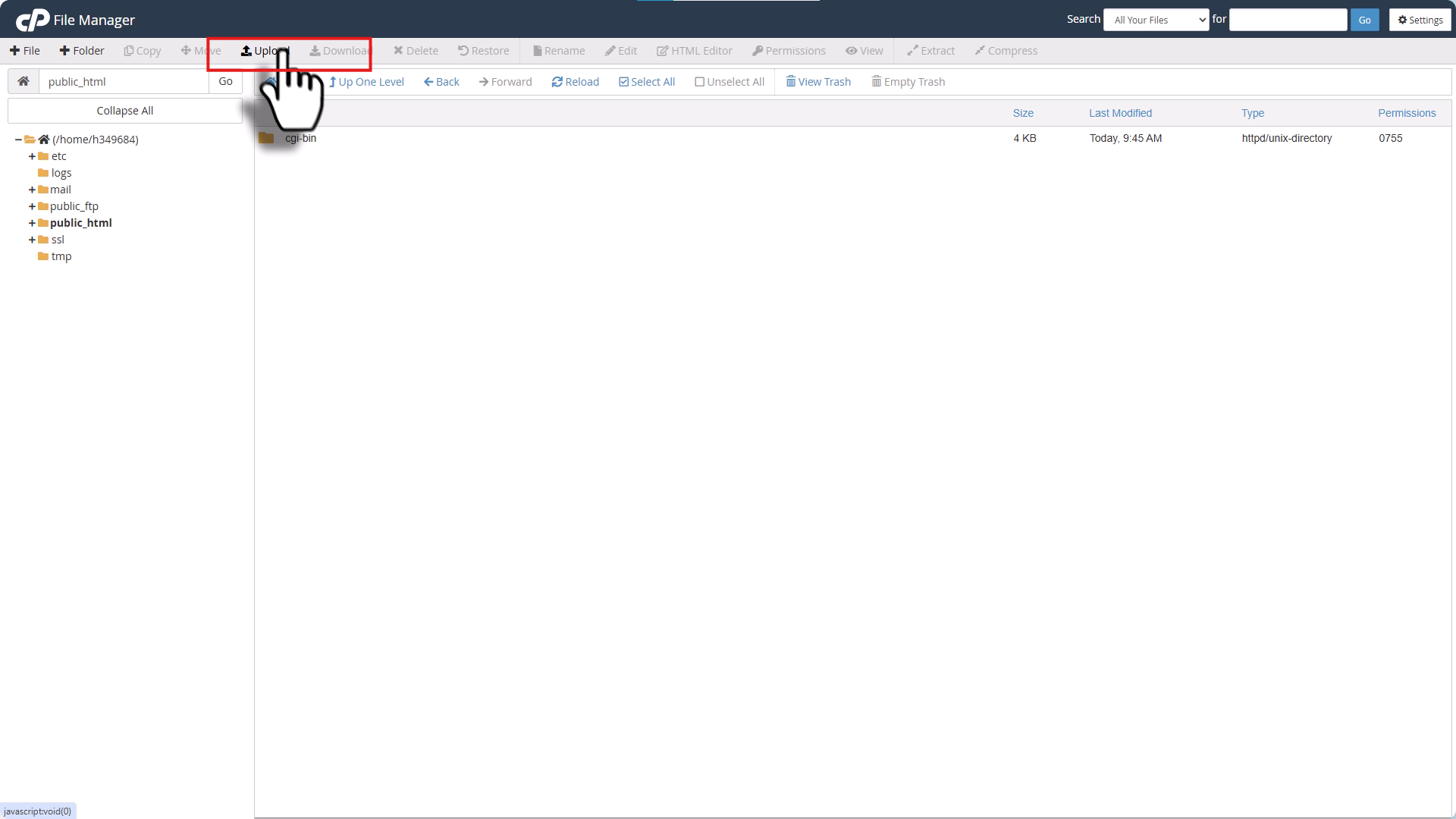
در مرحله اول، اگر قصد دارید فایلها را بهصورت تکی آپلود کنید، وارد File Manager شوید. سپس وارد پوشه public_html شده و از نوار بالای صفحه، گزینه Upload را انتخاب نمایید.
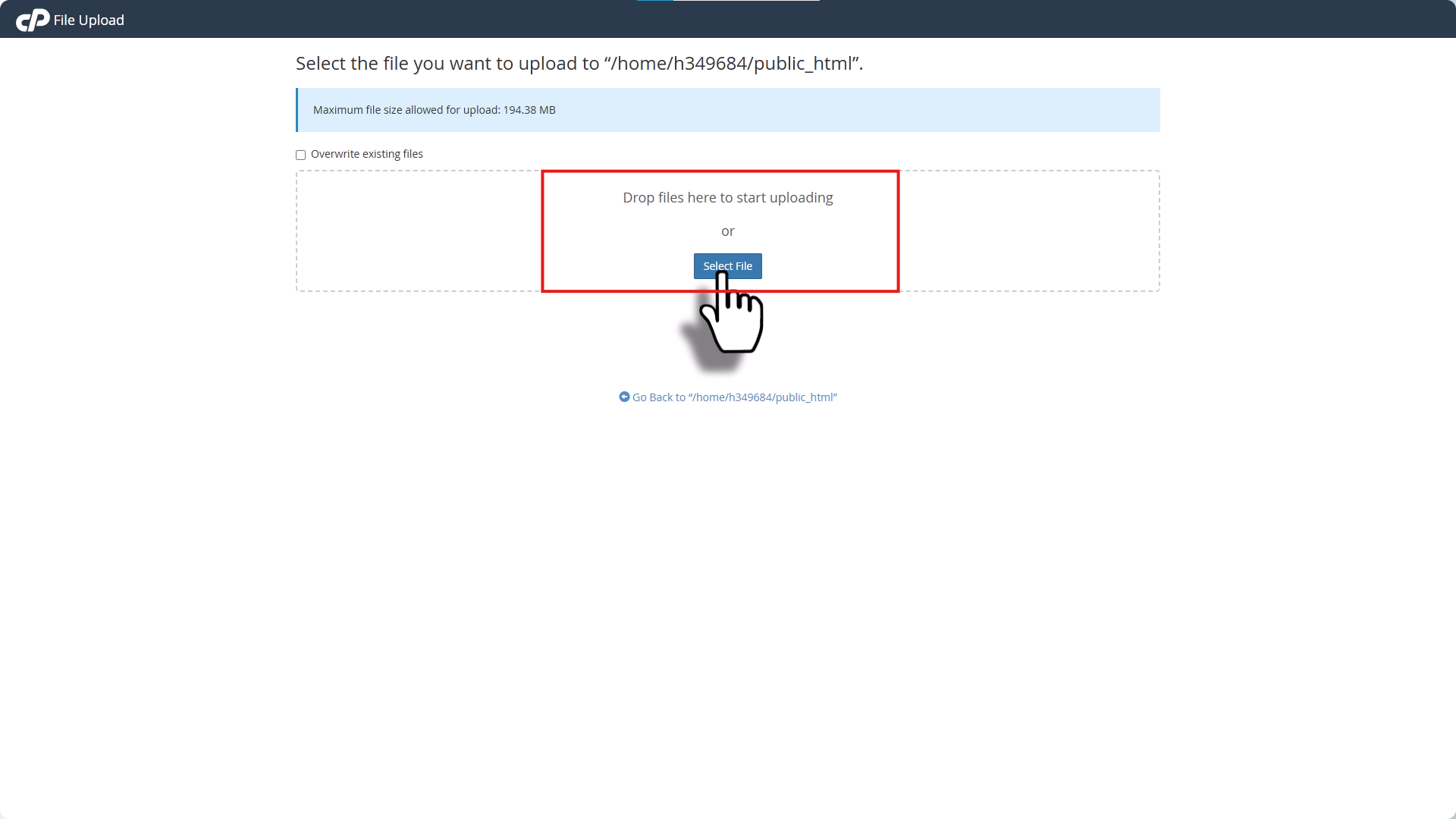
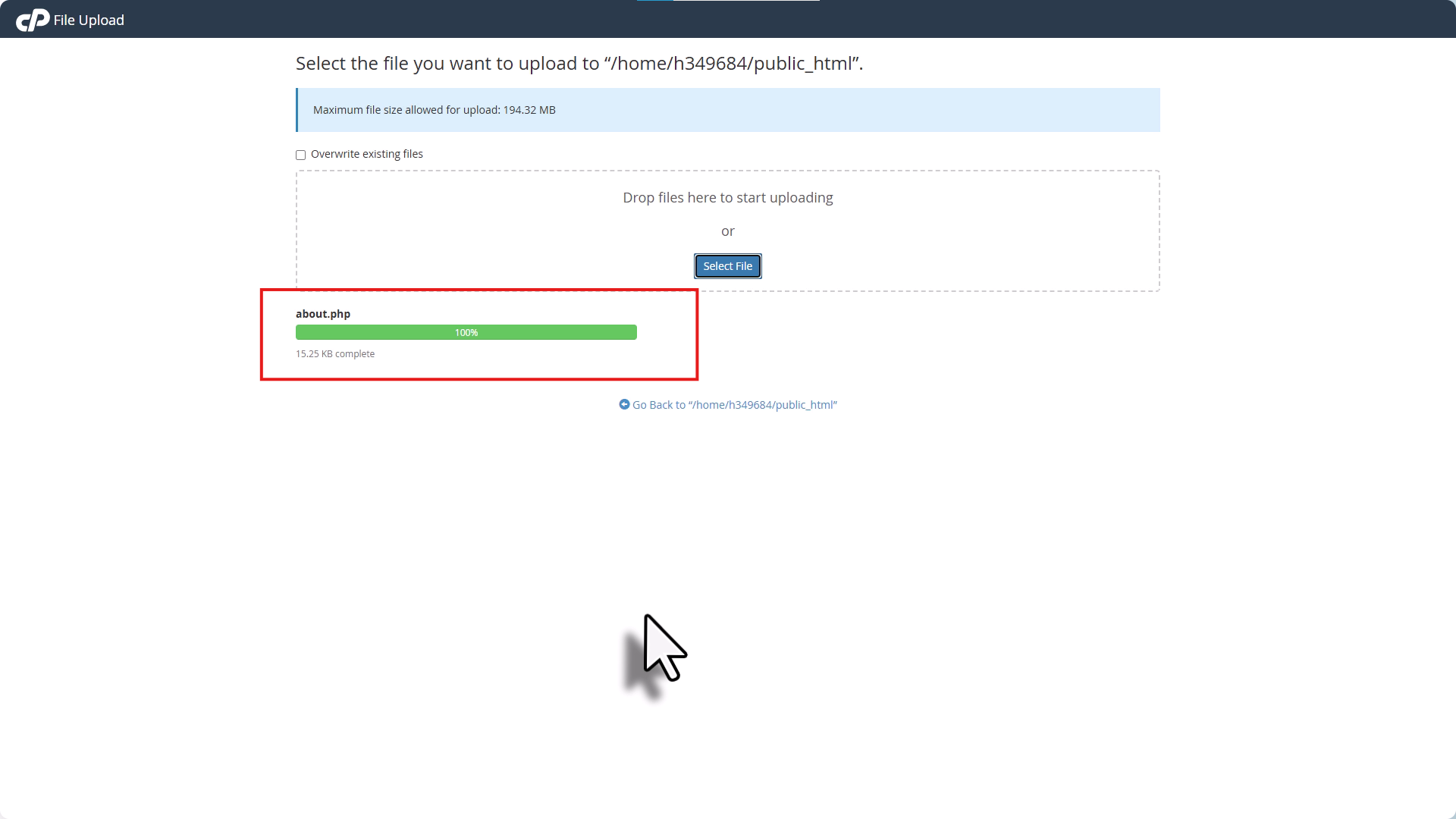
در این بخش میتوانید با استفاده از گزینه Select File، فایل موردنظر خود را انتخاب کرده و آن را آپلود کنید.
بعد از آپلود فایل این تصویر را مشاهده می کنید .
آپلود مجموعهای از فایلها (ZIP)
اگر قصد دارید یک مجموعه از فایلها و پوشهها را آپلود کنید، بهتر است ابتدا فایلهای خود را فشردهسازی نمایید.
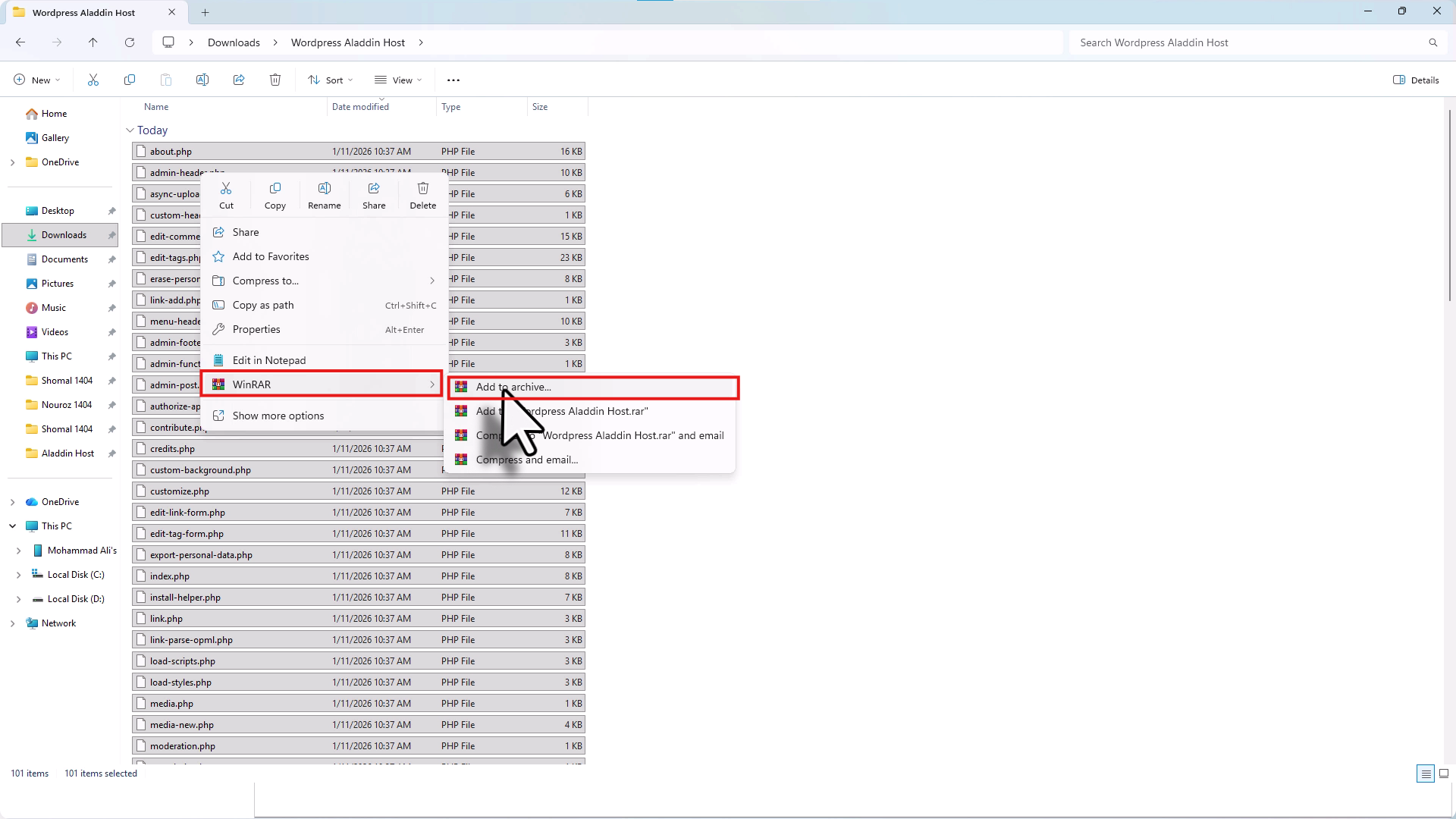
1.برای این کار، تمامی فایلها را با فشردن کلیدهای Ctrl + A انتخاب کرده
2.سپس کلیک راست نموده و گزینه WinRAR را انتخاب کنید. در ادامه روی Add to Archive کلیک کرده
3.فرمت فایل را روی ZIP قرار دهید و گزینه OK را بزنید.
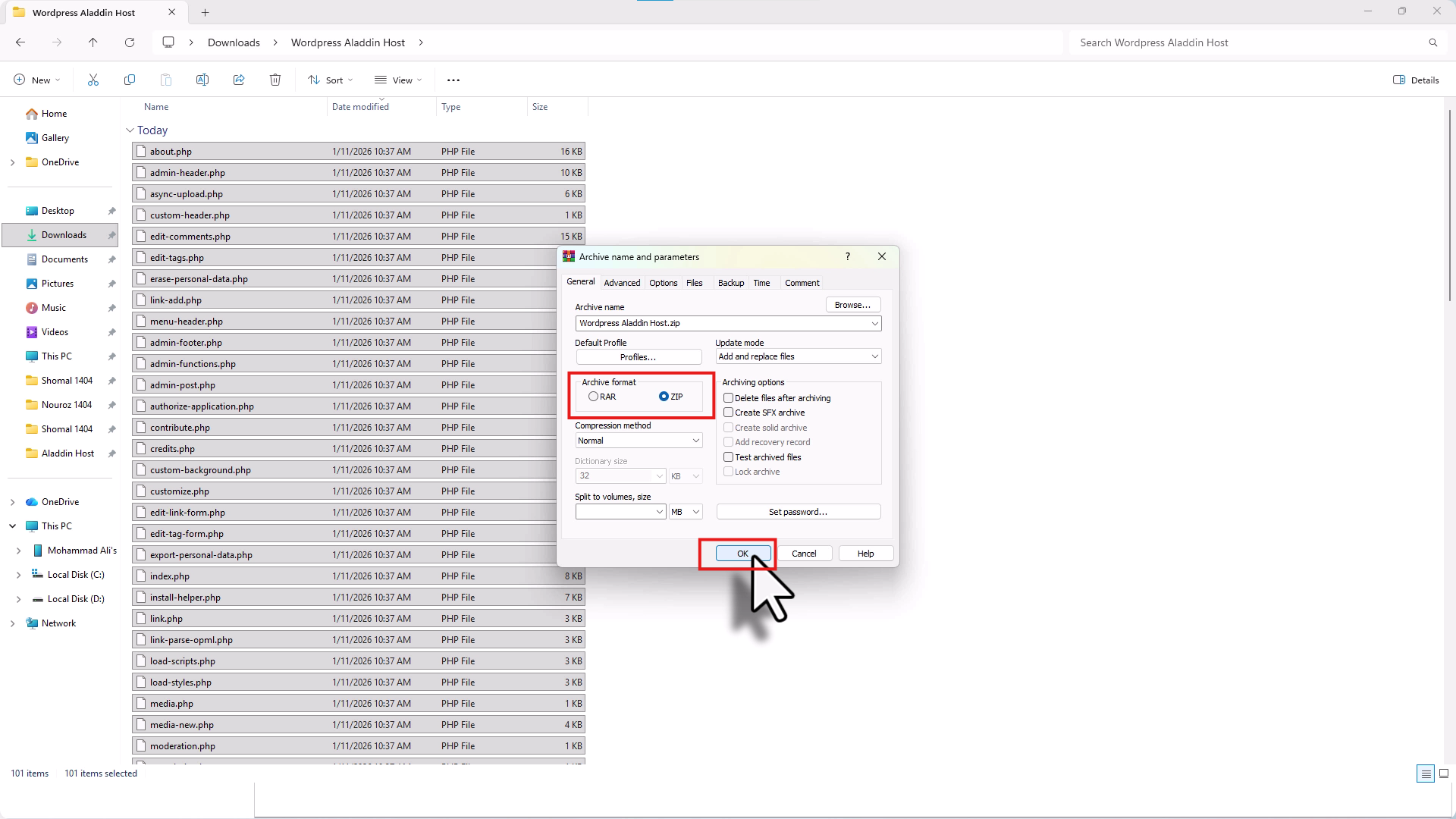
منتظر بمانید تا فایلها به یک فایل ZIP تبدیل شوند.
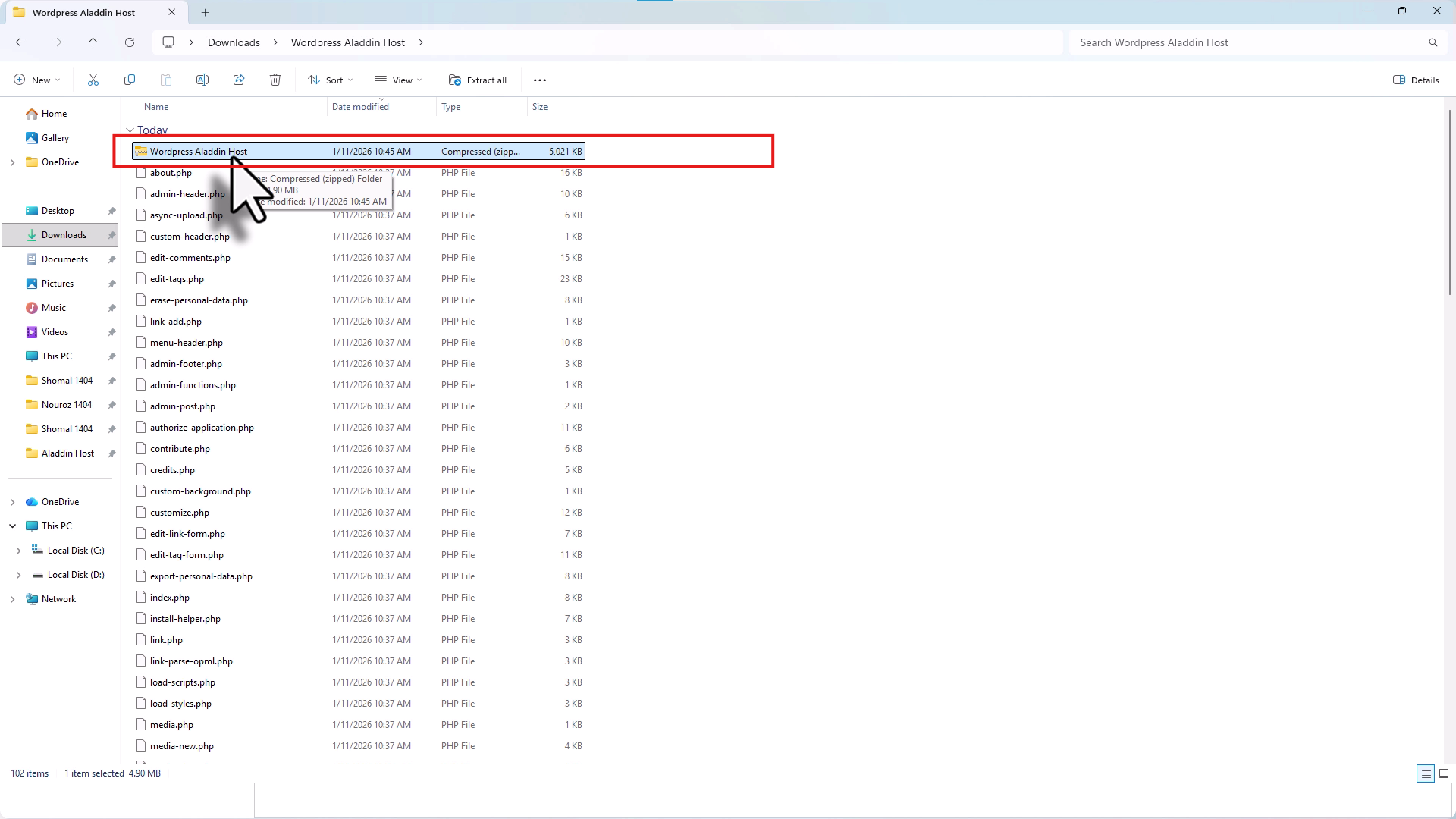
همانطور که مشاهده میکنید، فایل فشردهشده در بالای لیست فایلها قرار میگیرد.
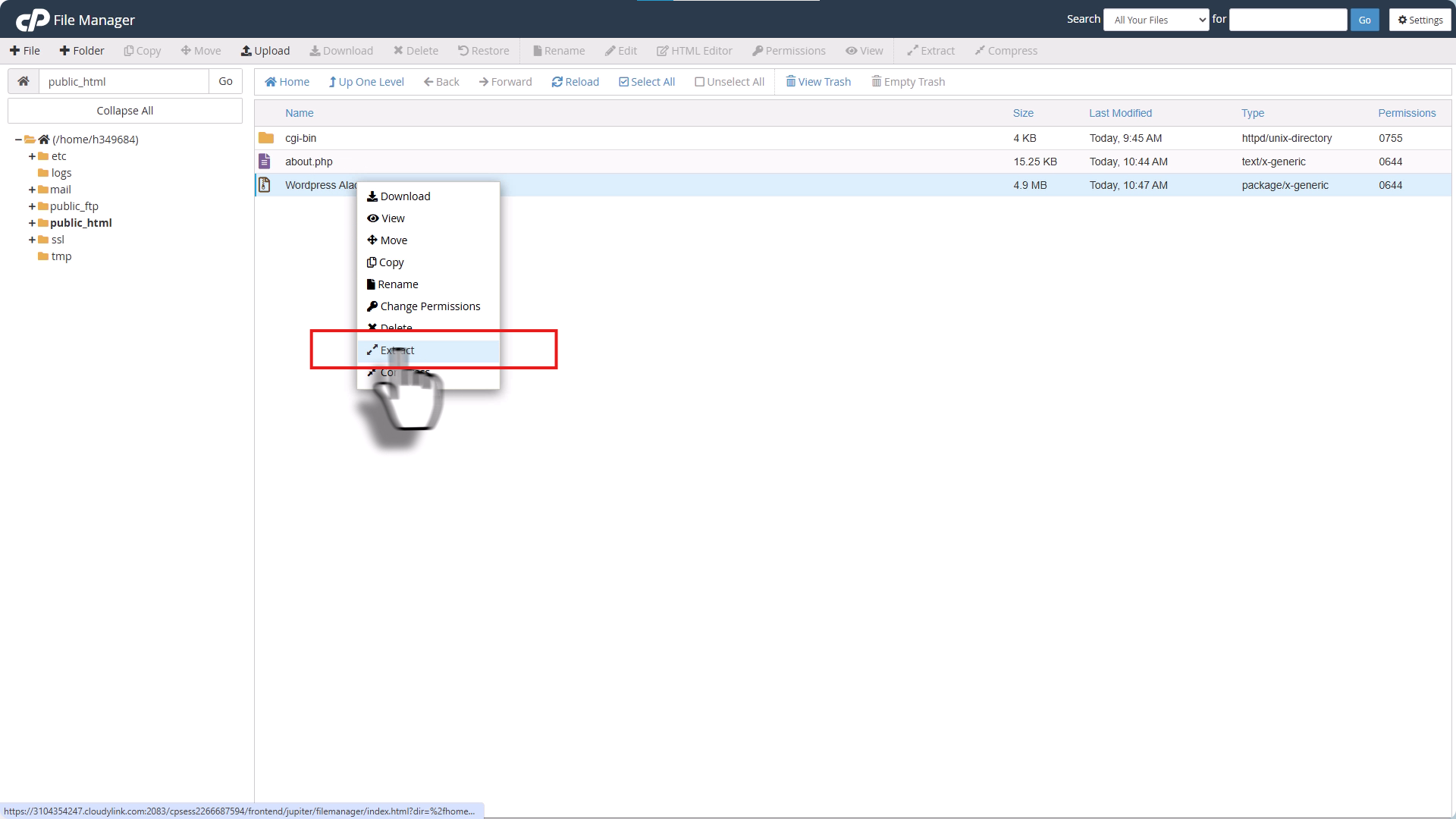
در این مرحله، مجدداً وارد بخش Upload در File Manager شده و فایل ZIP را آپلود کنید. پس از اتمام آپلود، به File Manager بازگردید، روی فایل ZIP کلیک راست کرده و گزینه Extract را انتخاب نمایید.
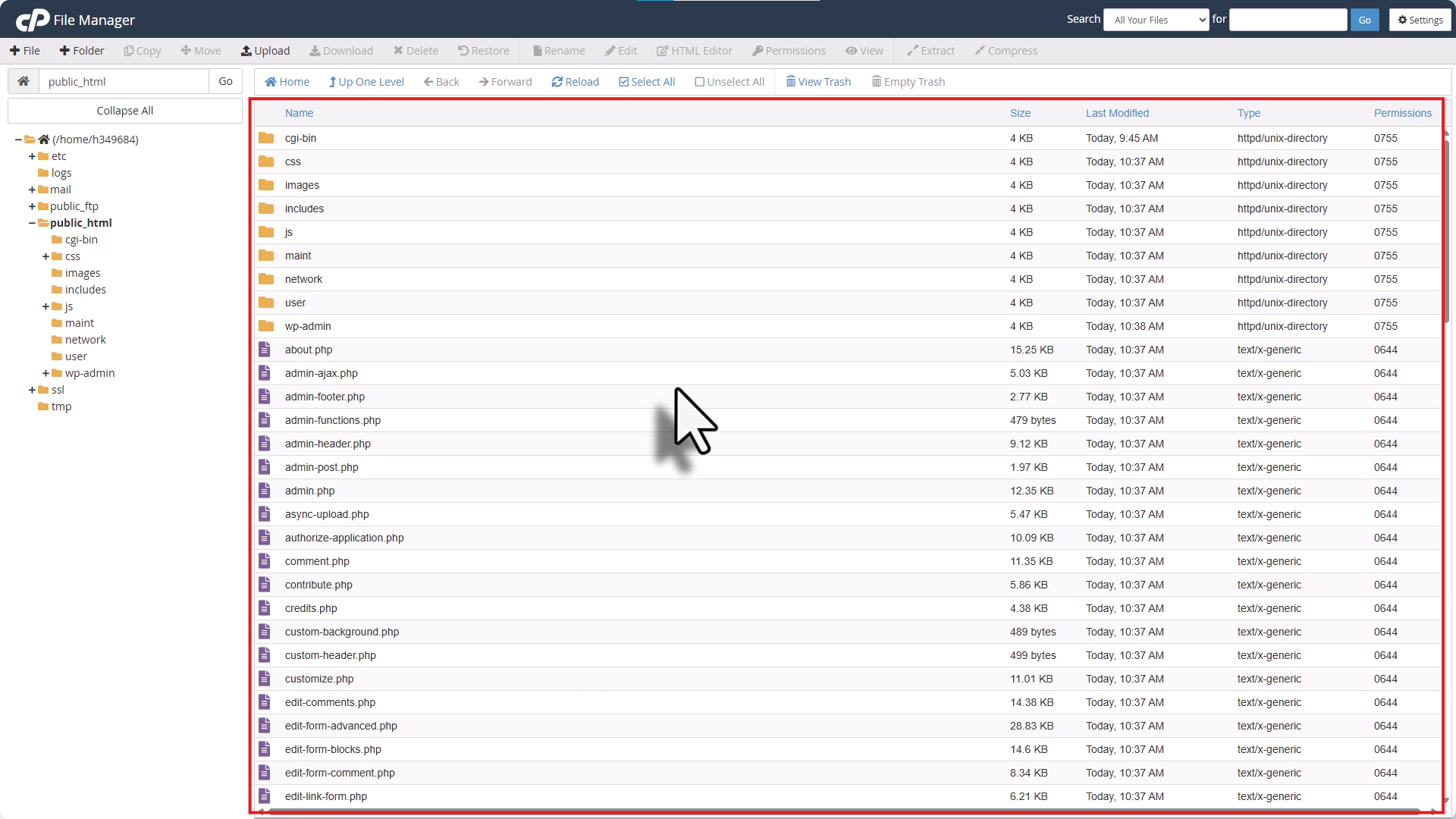
در نهایت مشاهده خواهید کرد که تمامی فایلها و پوشهها بهصورت یکجا روی هاست آپلود شدهاند.
نکته مهم
پس از استخراج فایلها، حتماً فایل ZIP را حذف کنید تا فضای اضافی از هاست شما اشغال نشود.
برای آموزش بیشتر و یادگیری نحوه کپی و انتقال فایلها در سیپنل، میتوانید اینجا کلیک کنید.