
کپی و انتقال
با سری ویدیوهای آموزشی سیپنل در خدمت شما هستیم.
در آموزشهای قبلی یاد گرفتیم چطور وارد سیپنل شویم و فایلها را فشردهسازی کنیم.
در این آموزش قصد داریم نحوه کپی کردن و انتقال فایلها در سیپنل را به شما آموزش دهیم.
نحوه کپی و انتقال فایلها در سیپنل
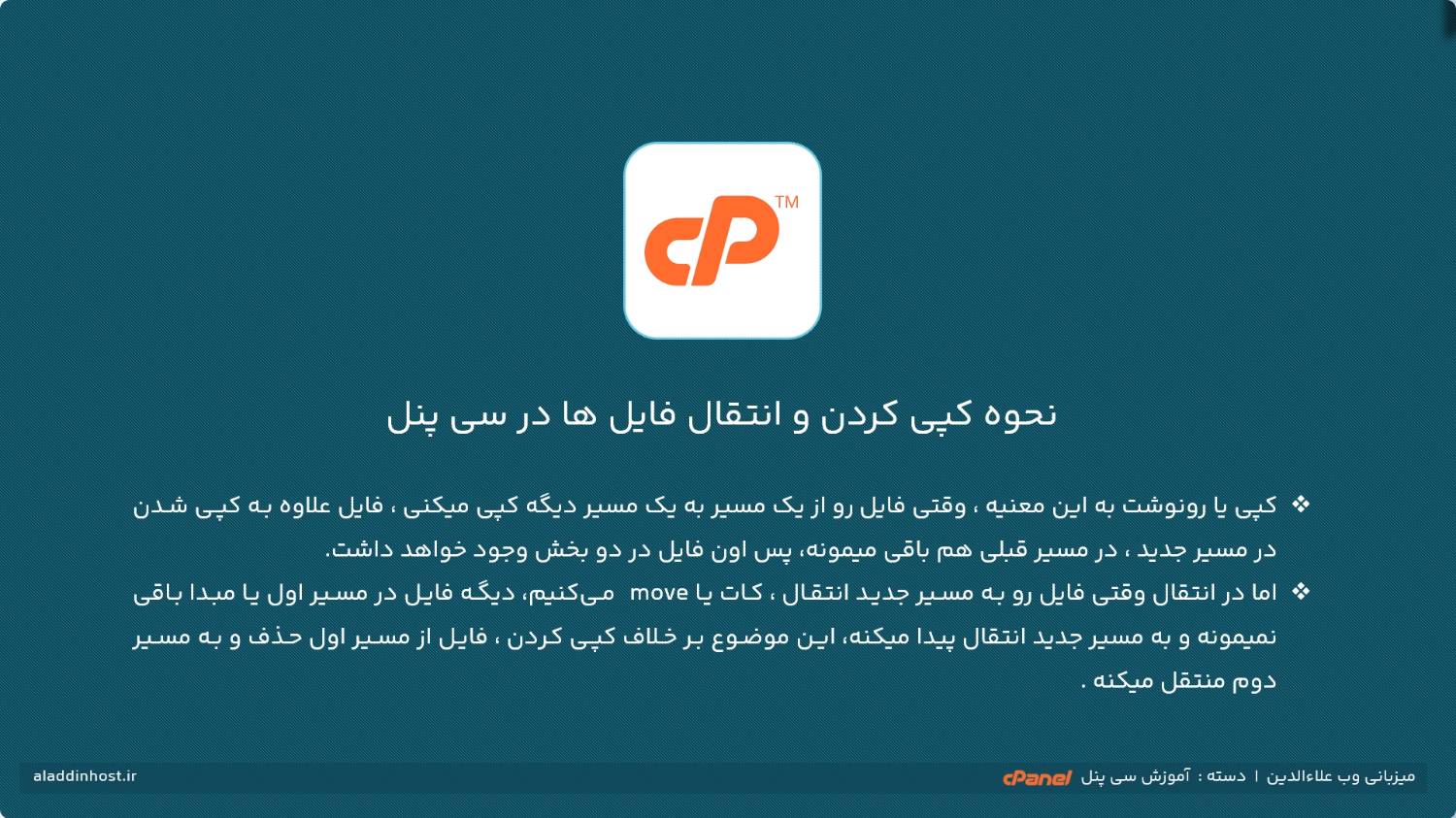
کپی (Copy) یا رونویسی به این معناست که وقتی فایلی را از یک مسیر به مسیر دیگری کپی میکنید، فایل علاوه بر قرار گرفتن در مسیر جدید، در مسیر قبلی هم باقی میماند.
در نتیجه، آن فایل بهصورت همزمان در دو مسیر وجود خواهد داشت.
اما در انتقال (Move)، زمانی که فایلی را به مسیر جدید منتقل میکنید (کات یا Move)، فایل دیگر در مسیر اول یا مبدا باقی نمیماند و بهطور کامل به مسیر جدید منتقل میشود.
برخلاف کپی، در این حالت فایل از مسیر اول حذف شده و به مسیر دوم منتقل میگردد.
نکات مهم و ضروری
نکته اول:
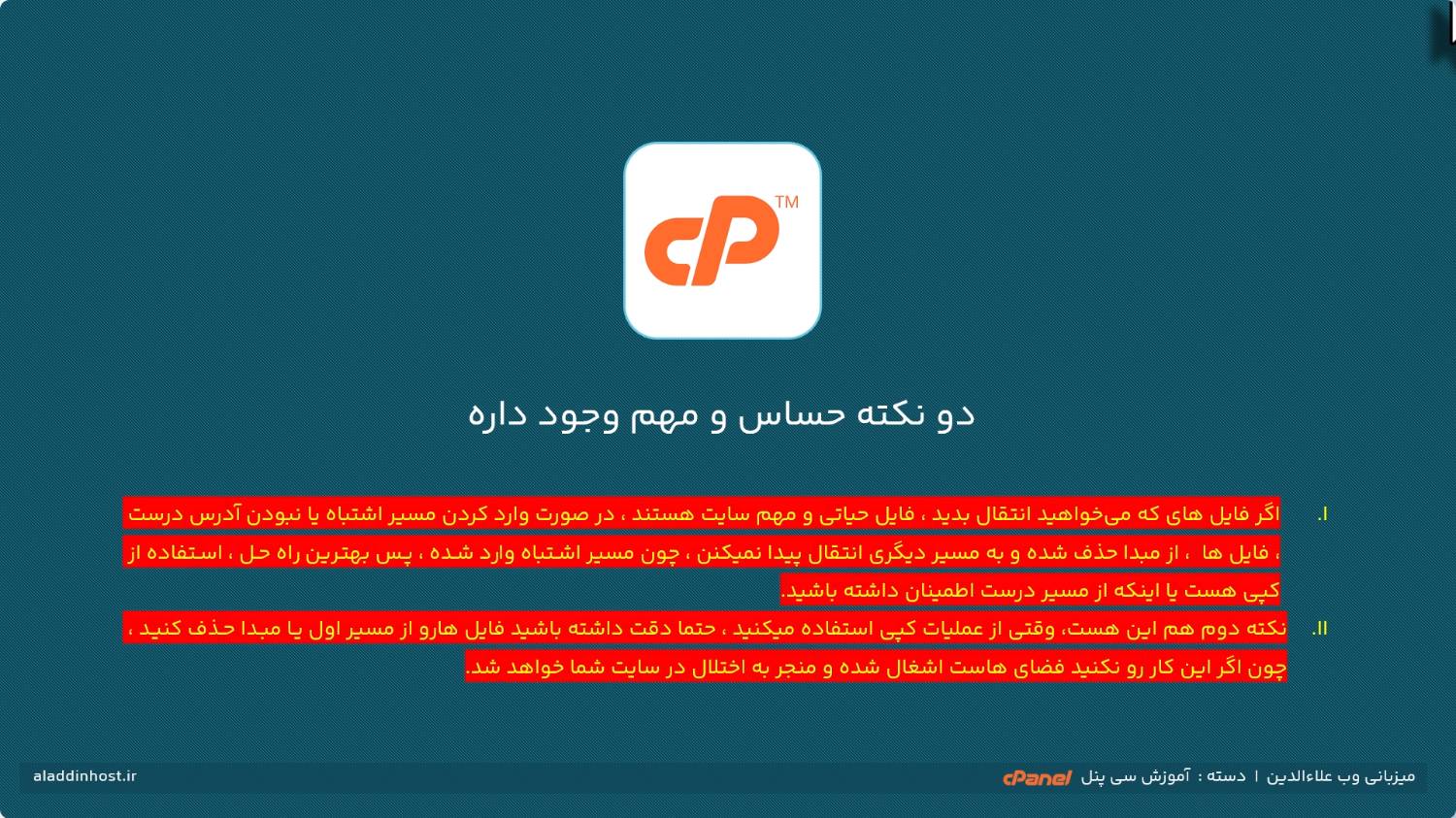
اگر فایلهایی که قصد جابهجایی آنها را دارید جزو فایلهای مهم و حیاتی سایت هستند، توصیه میشود از عملیات کپی استفاده کنید.
در صورتی که مسیر مقصد بهدرستی وارد نشود یا پوشه موردنظر وجود نداشته باشد، در عملیات انتقال ممکن است فایلها از مسیر مبدا حذف شده و به مقصد نیز منتقل نشوند. بنابراین، یا از صحت مسیر مقصد اطمینان کامل داشته باشید یا از روش کپی استفاده کنید.
نکته دوم:
در صورت استفاده از عملیات کپی، حتماً پس از اطمینان از انتقال صحیح فایلها، نسخههای اضافی موجود در مسیر مبدا را حذف کنید.
عدم انجام این کار باعث اشغال فضای هاست شده و ممکن است در عملکرد سایت اختلال ایجاد کند.
انجام عملیات کپی و انتقال فایلها
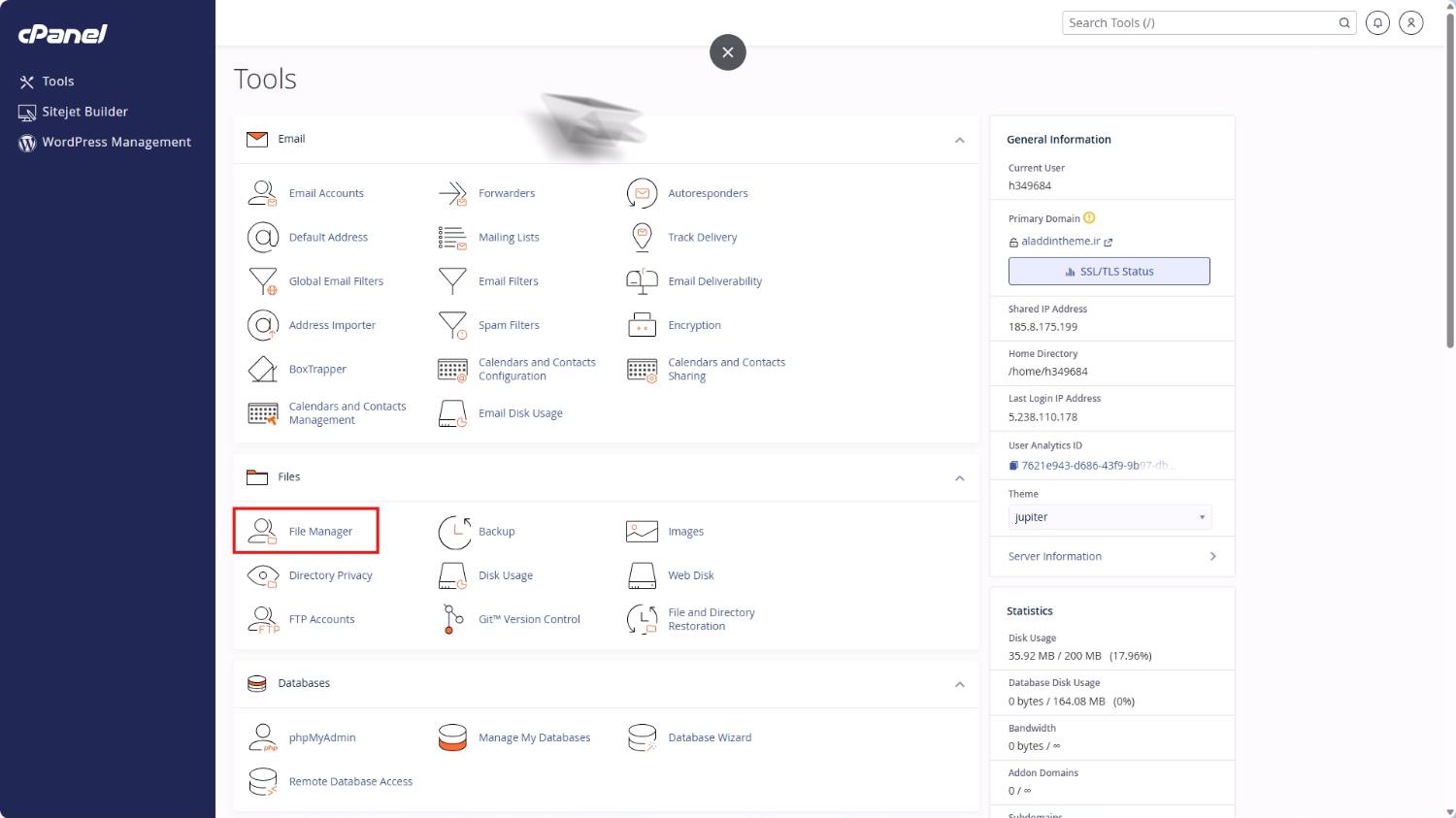
پس از ورود به سیپنل، از بخش File Manager و سپس پوشه public_html میتوانید به فایلهای سایت دسترسی داشته باشید.
برای انتخاب فایلها:
- از گزینه Select All برای انتخاب همه فایلها
- و از Unselect All برای لغو انتخاب آنها استفاده کنید.
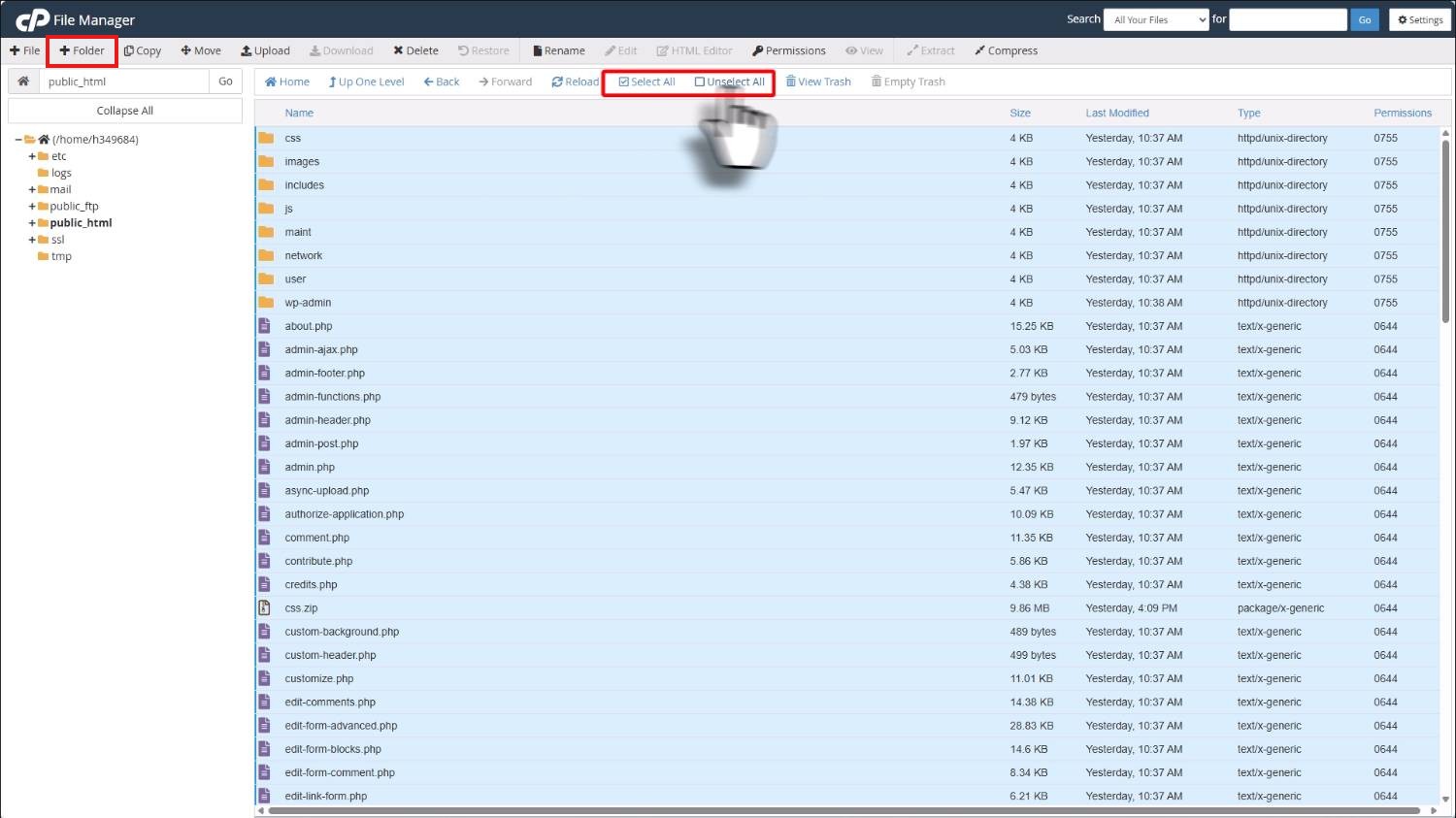
1.برای درک بهتر فرآیند، ابتدا یک پوشه جدید ایجاد میکنیم.
2.از نوار بالای صفحه روی گزینه Folder کلیک کرده و پوشه موردنظر را ایجاد نمایید.
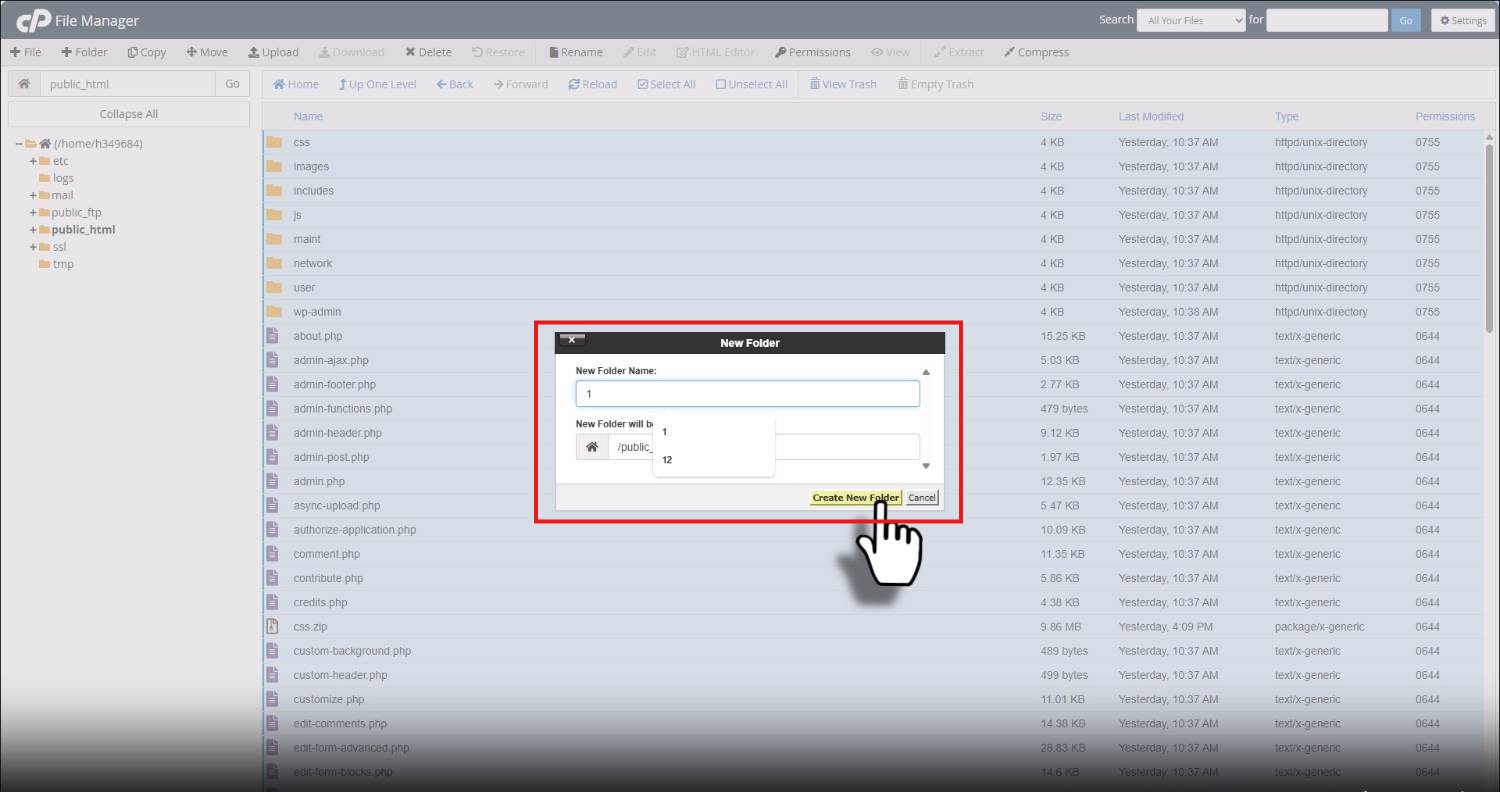
3.تمام فایلها را انتخاب کرده
4. پوشهای که ایجاد کردهاید را از حالت انتخاب خارج کنید
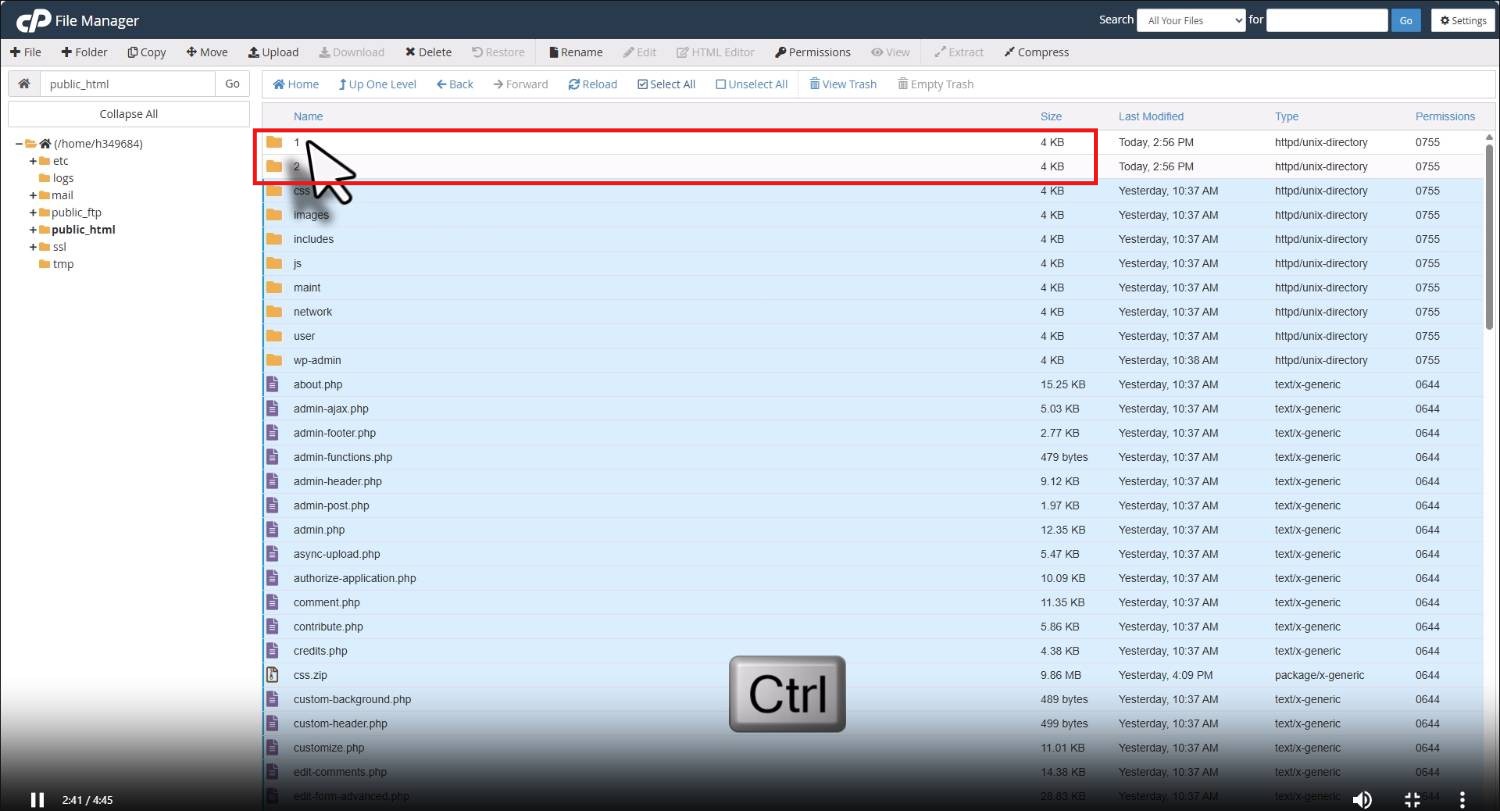
در این مرحله قصد داریم فایلها را به پوشه شماره یک کپی یا منتقل کنیم.
این کار هم از طریق کلیک راست و هم از طریق نوار ابزار بالای صفحه امکانپذیر است.
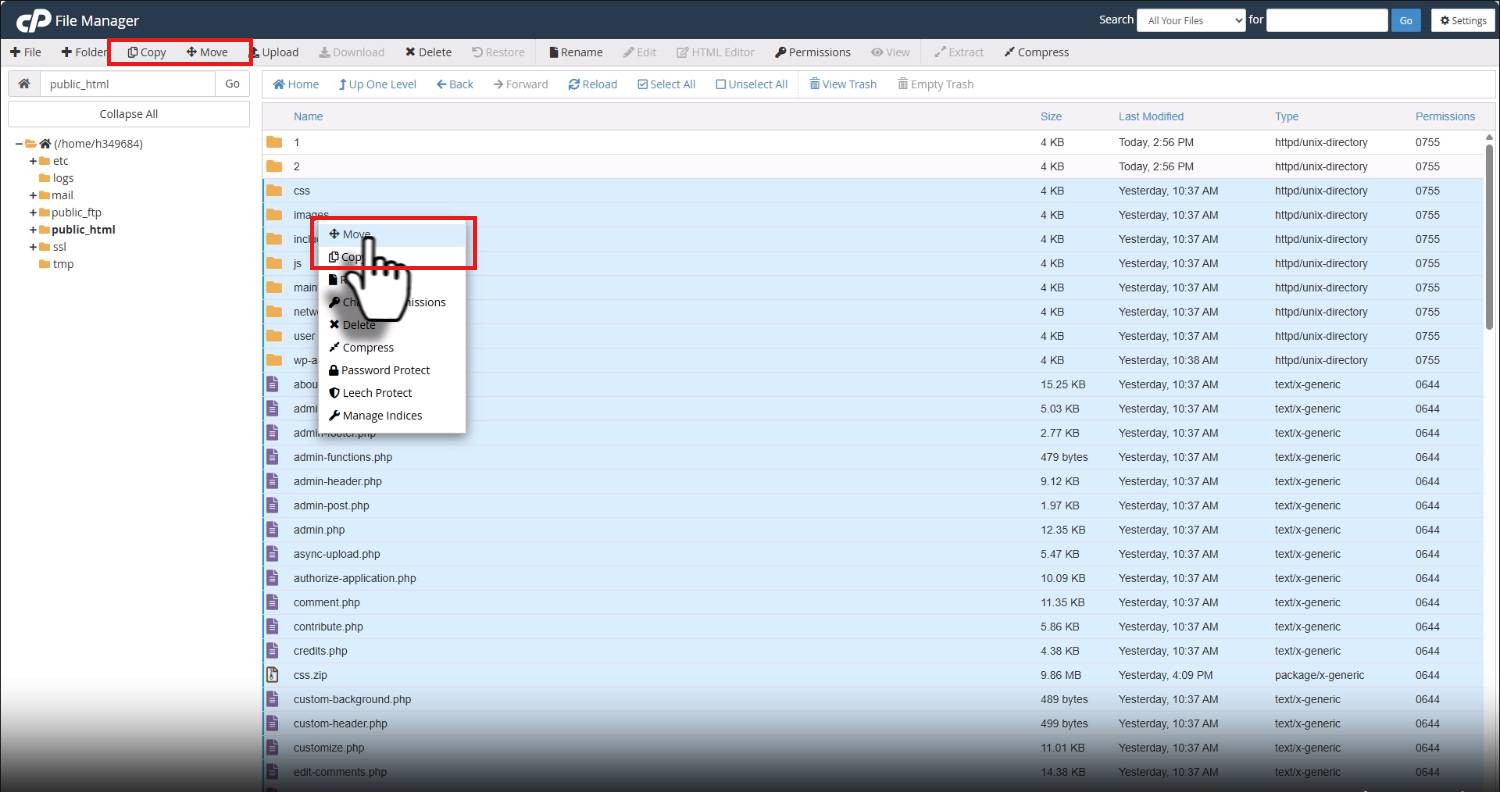
عملیات کپی
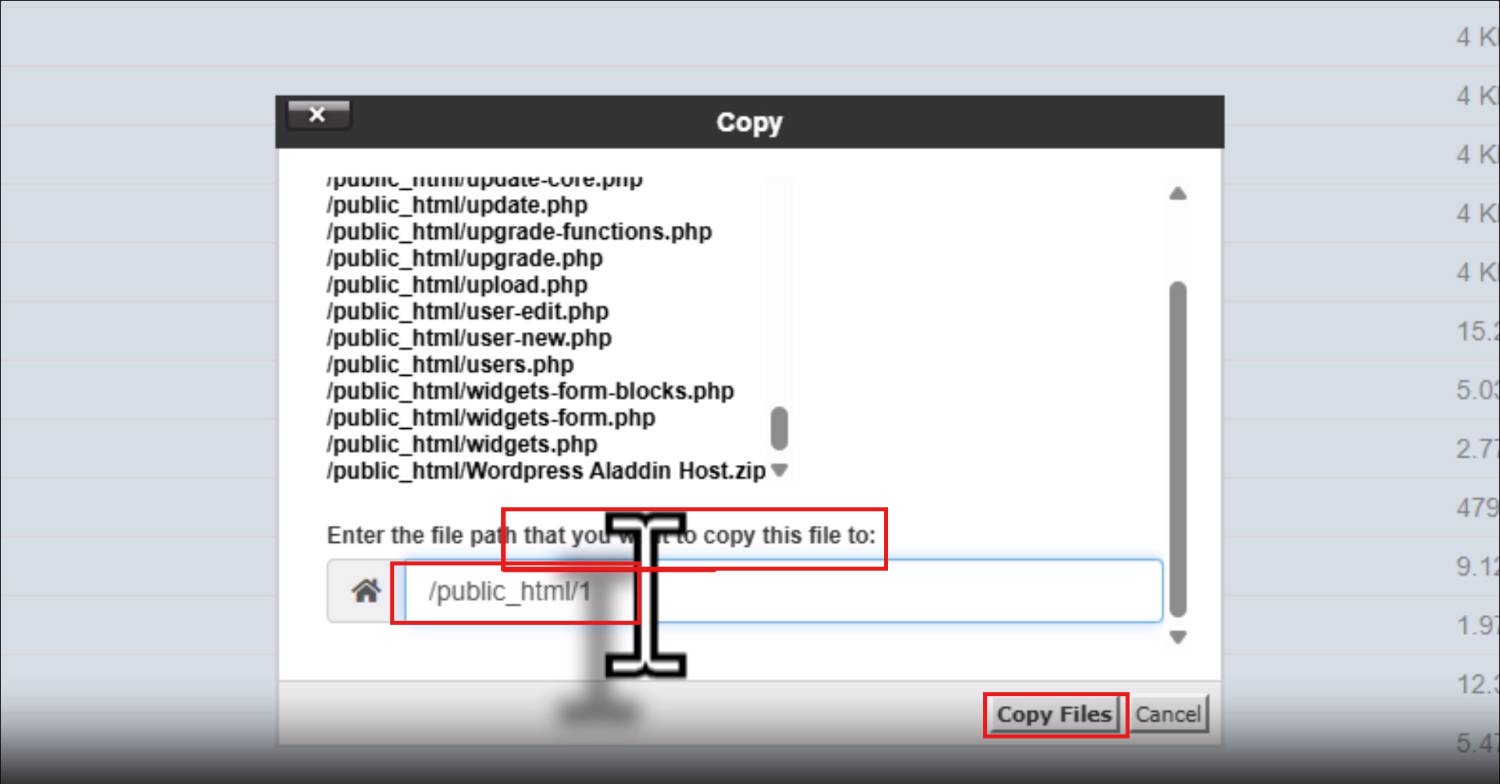
گزینه Copy را انتخاب کرده و در بخش مسیر مقصد، با وارد کردن یک اسلش (/) و نام پوشه موردنظر، مسیر را مشخص کنید.
با انتخاب گزینه Copy File(s)، فایلها به پوشه مقصد کپی میشوند و همچنان در مسیر اولیه نیز باقی میمانند.
عملیات انتقال (Move)
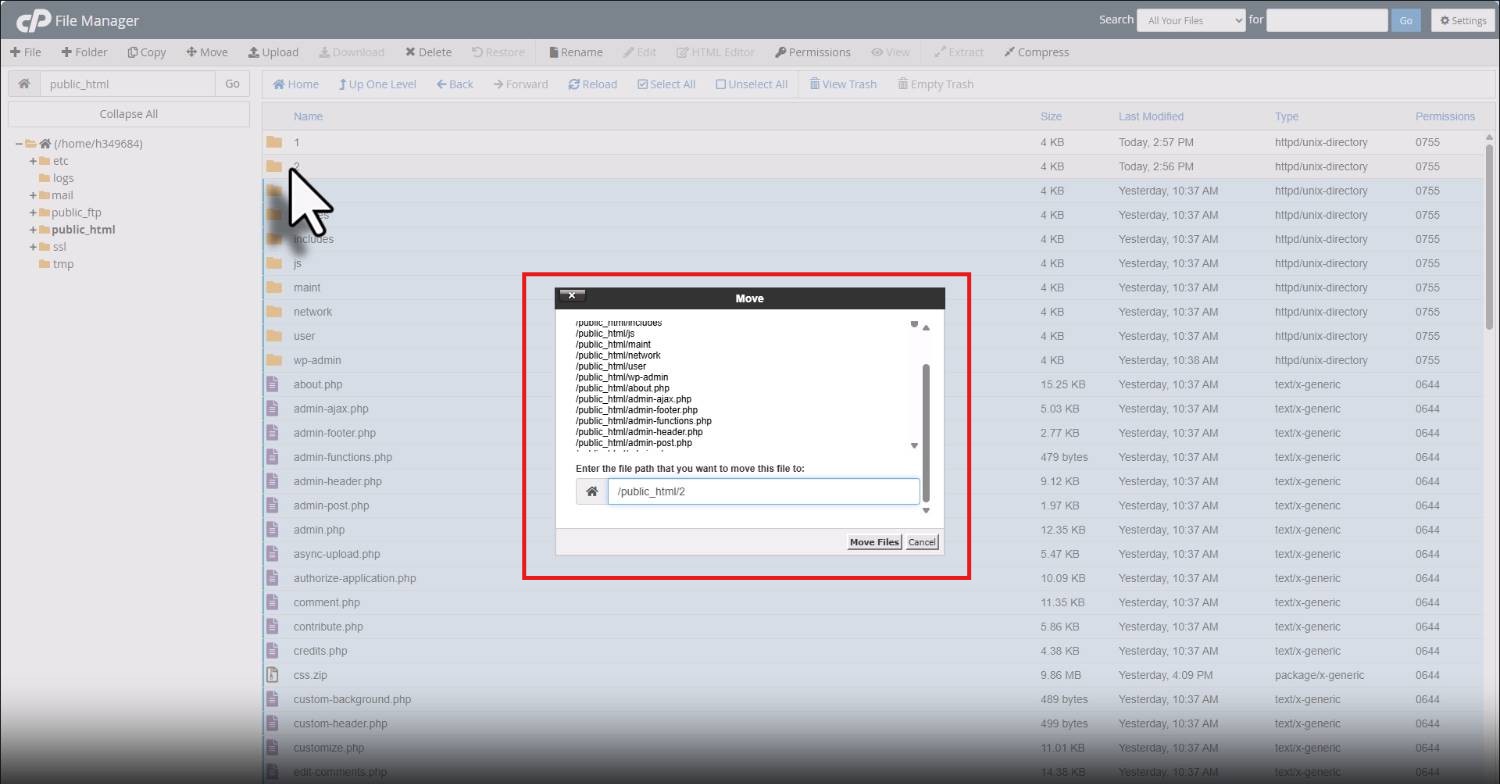
برای انتقال فایلها، پس از انتخاب آنها روی گزینه Move کلیک کرده، نام پوشه مقصد (پوشه شماره دو) را وارد نموده و عملیات را تأیید کنید.
در این حالت، فایلها بهطور کامل از مسیر اصلی حذف شده و به پوشه جدید منتقل میشوند.
توجه داشته باشید:
اگر پوشه مقصد وجود نداشته باشد، فایلها از مسیر فعلی حذف شده و به مقصد منتقل نخواهند شد.
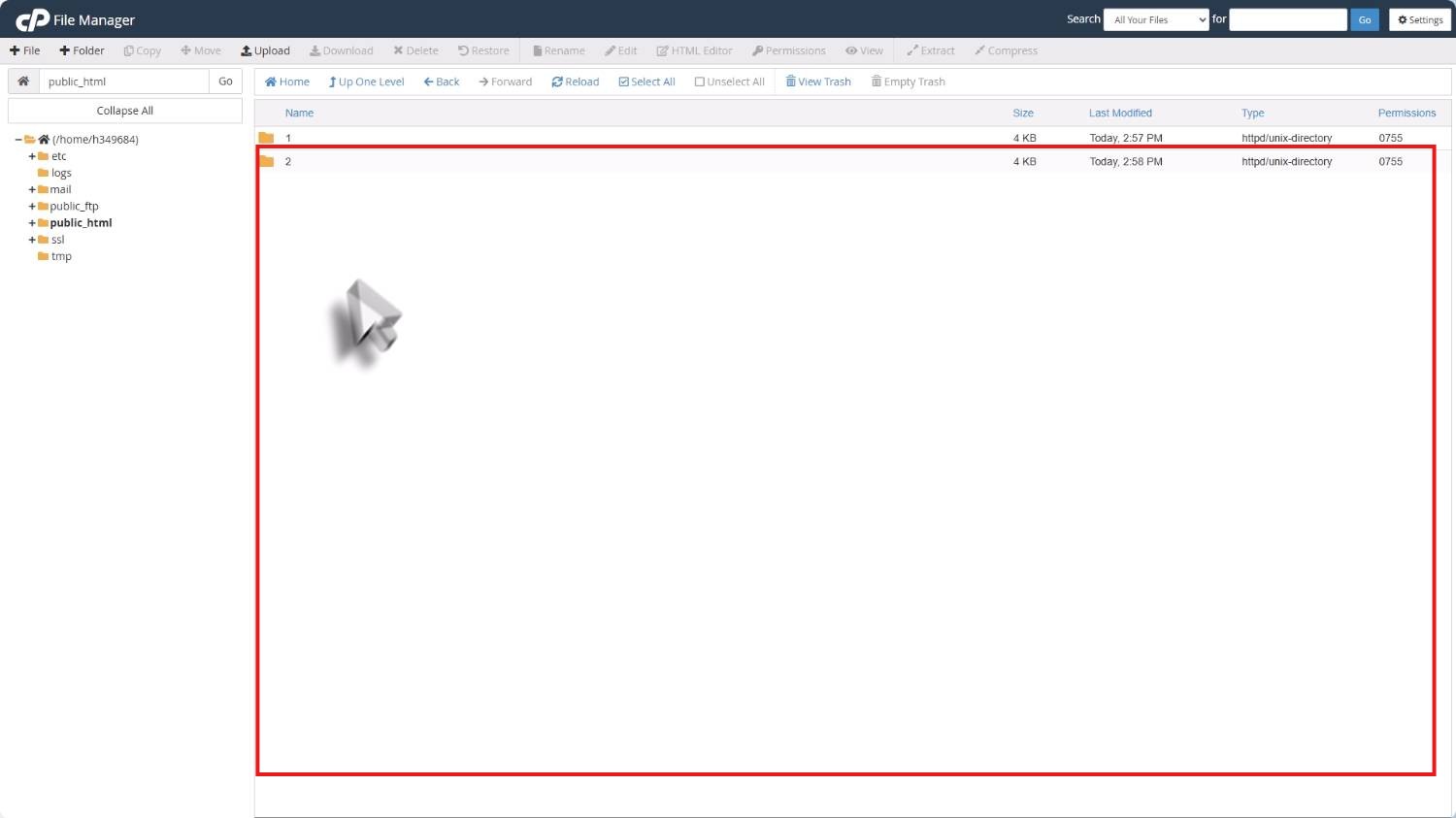
پس از انجام صحیح این عملیات، مشاهده میکنید که فایلها از بخش اصلی حذف شده و فقط در پوشه مقصد قرار دارند.
اگر میخواهید آموزشهای بیشتری در مورد سیپنل ببینید و مهارتهای مدیریت هاست خود را ارتقا دهید،
همین حالا به بخش آموزش سیپنل ما مراجعه کنید و مطالب کاربردی را ببینید.