
نحوه ایجاد فایل و فولدر جدید در سی پنل
در این آموزش قصد داریم نحوه ایجاد File و Folder جدید در هاست cPanel را بهصورت کامل و مرحلهبهمرحله به شما آموزش دهیم.
در ابتدا، کاربرد فایلها و فولدرها را توضیح میدهیم و سپس به آموزش عملی (ویدیویی) مربوط به ایجاد Folder و File در هاست cPanel میپردازیم.
کاربرد ایجاد فایل و فولدر در هاست
کاربرد Folder (Directory)
ایجاد Folder یا Directory در هاست این امکان را به ما میدهد که دایرکتوریهای جدیدی در هاست ایجاد کنیم و داخل هرکدام از آنها فایلها یا حتی یک وبسایت مجزا آپلود کنیم، بدون اینکه تغییری در سایت اصلی ایجاد شود.
بهعنوان مثال، فرض کنید سایت اصلی شما: example.com باشد و بخواهید در آدرس زیر یک سایت یا فایل جدید ایجاد کنید: example.com/site . در این حالت کافی است یک Folder با نام site ایجاد کنید و محتوای موردنظر را داخل آن قرار دهید.
کاربرد File
در ارتباط با File نیز میتوانید یک فایل با پسوند دلخواه (مانند .html، .php و …) در هاست یا داخل یک Folder ایجاد کرده و کدهای شخصی خود را داخل آن قرار دهید تا صفحه یا وبسایت موردنظر نمایش داده شود.
آموزش ایجاد فولدر در cPanel
1. پس از ورود به هاست cPanel، از بخش File Manager وارد مدیریت فایلها شوید.
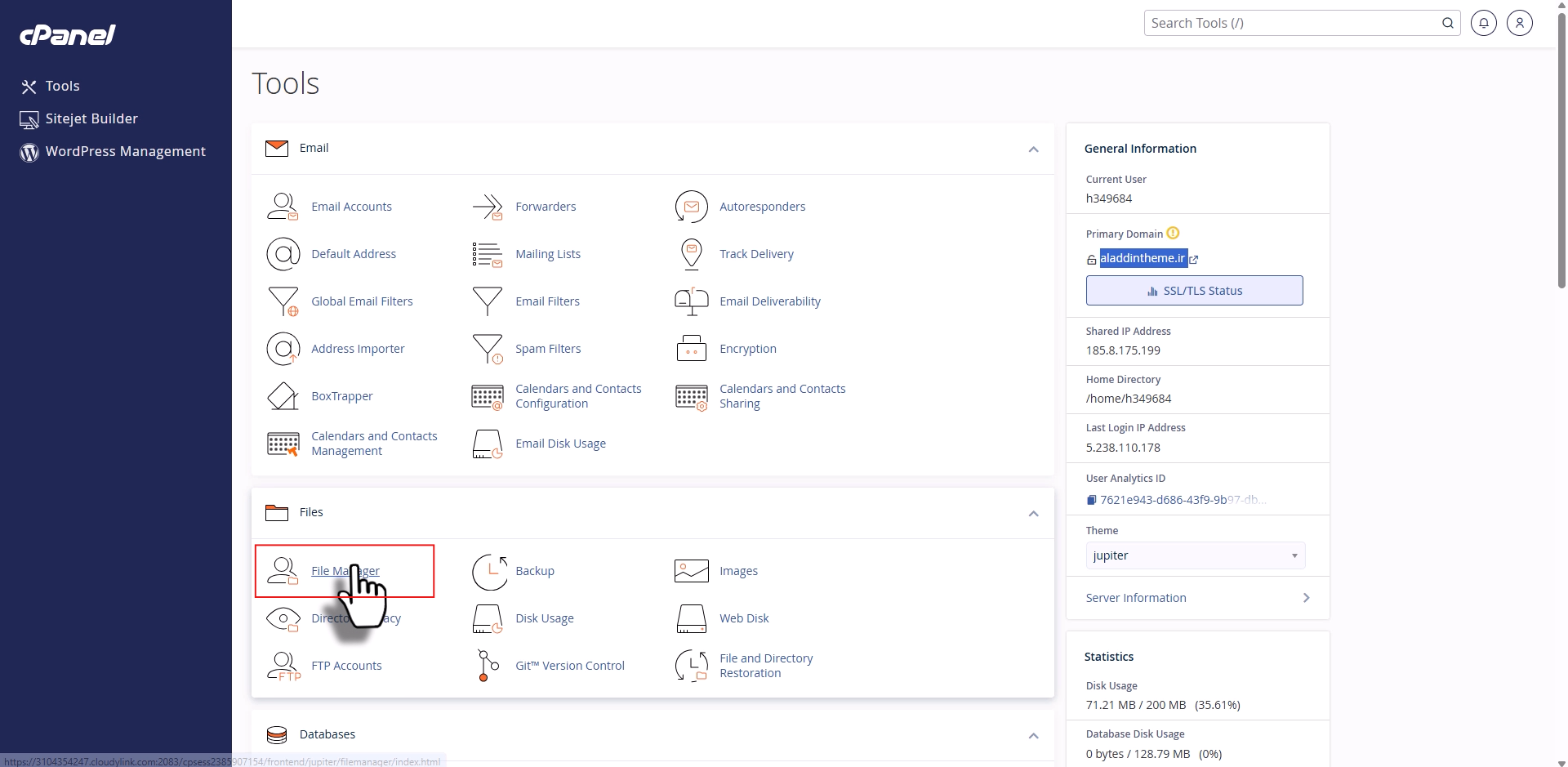
2.در File Manager، دایرکتوری اصلی وبسایت خود را مشاهده میکنید.
3. وارد پوشه public_html شوید.
4.در بالای صفحه، دو گزینه File و Folder را مشاهده میکنید.
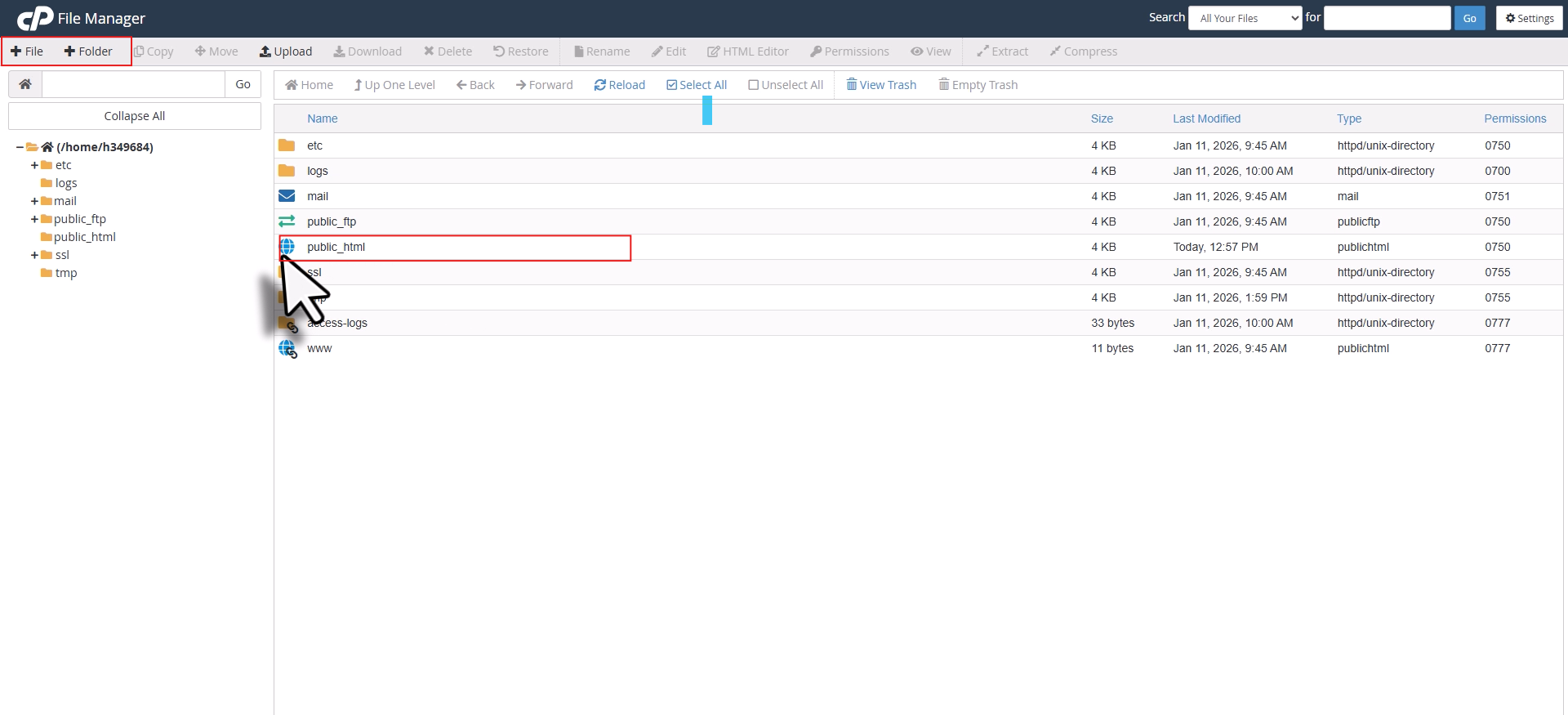
5. روی گزینه Folder کلیک کنید.
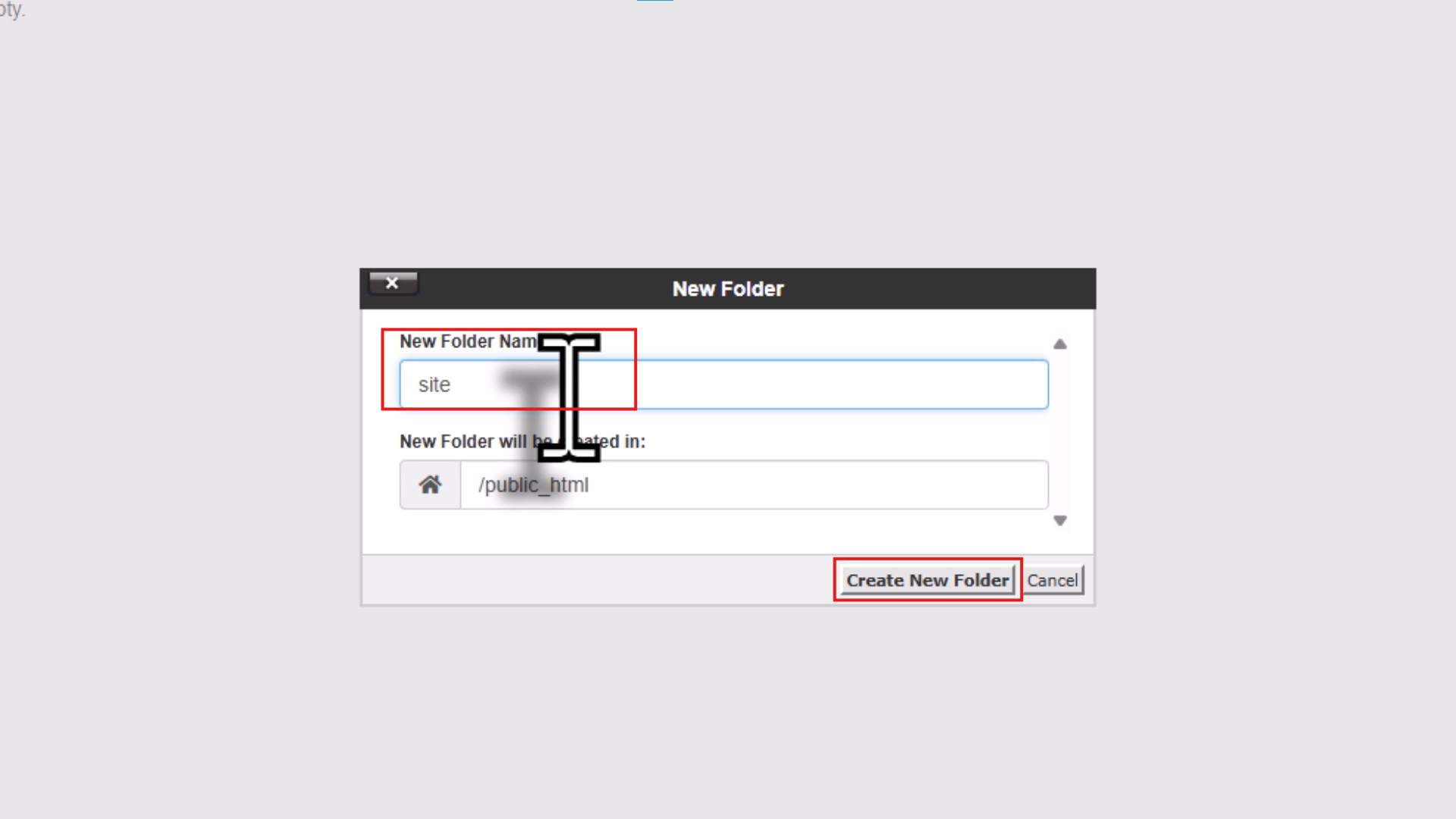
6. در بخش New Folder Name، نام پوشه یا دایرکتوری موردنظر را وارد کنید.
7. سپس روی گزینه Create New Folder کلیک کنید تا فولدر جدید ایجاد شود.
بررسی فولدر ایجادشده در مرورگر
پس از ساخت فولدر:
1. وارد وبسایت شوید.
2. در انتهای آدرس دامنه، نام فولدری که ایجاد کردهاید را وارد کنید.
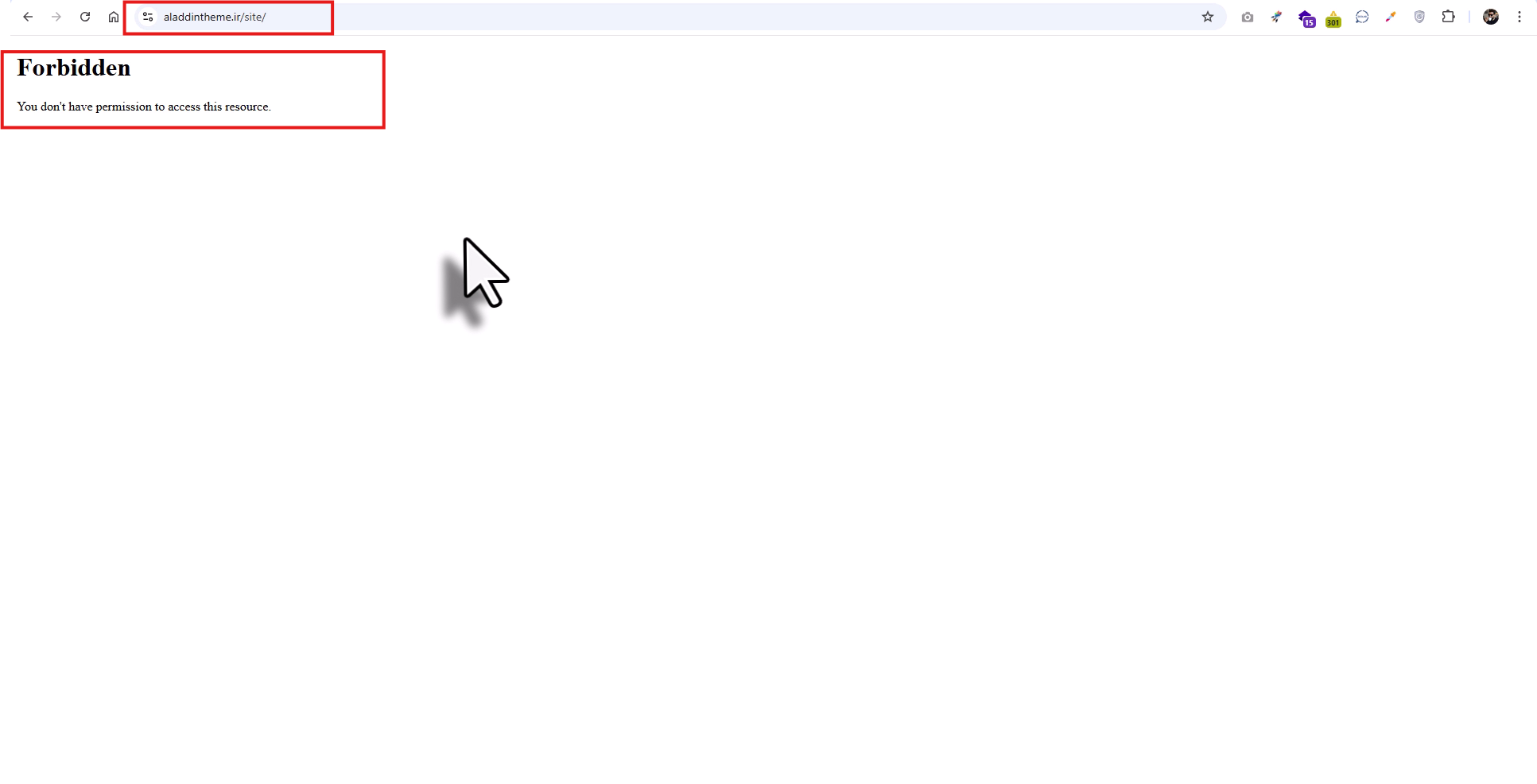
در این مرحله ممکن است صفحهای با عنوان Forbidden نمایش داده شود که نشاندهنده فعال بودن تنظیمات امنیتی هاست است.
توجه:
اگر بهجای صفحه Forbidden، لیستی از فایلها و پوشهها را مشاهده کردید، به این معناست که Directory Listing فعال است.
این وضعیت میتواند خطرناک باشد، زیرا هکرها با بررسی فایلها ممکن است به وبسایت نفوذ کرده و خرابکاری انجام دهند. روش غیرفعالسازی این مورد در آموزشهای دیگر توضیح داده میشود.
آموزش ایجاد فایل در فولدر
وارد فولدری که ایجاد کردهاید شوید.
1.روی گزینه File کلیک کنید
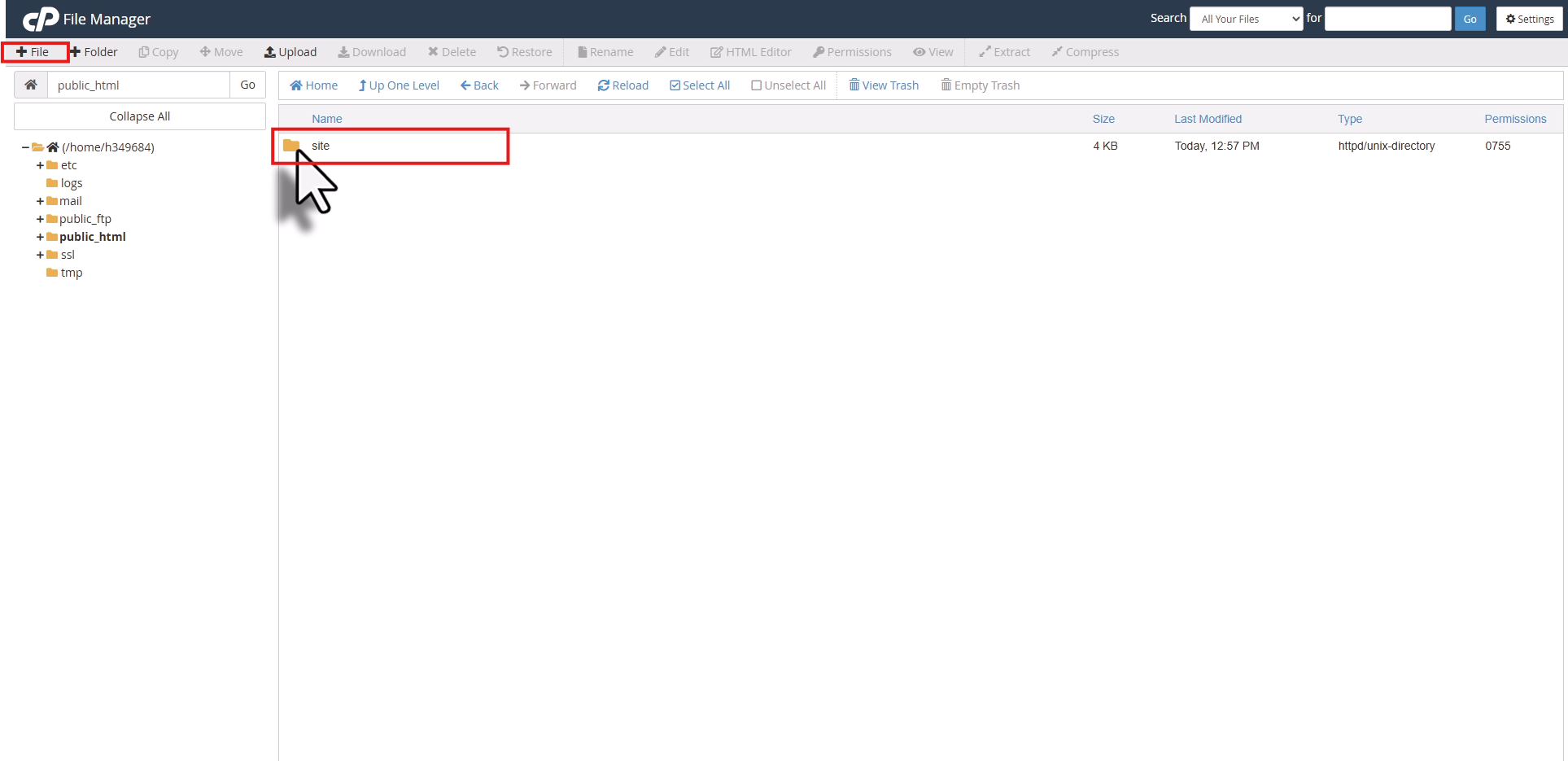
2.در بخش New File Name، نام فایل موردنظر (مثلاً index.html) را وارد کنید.
3. روی گزینه Create New File کلیک کنید.
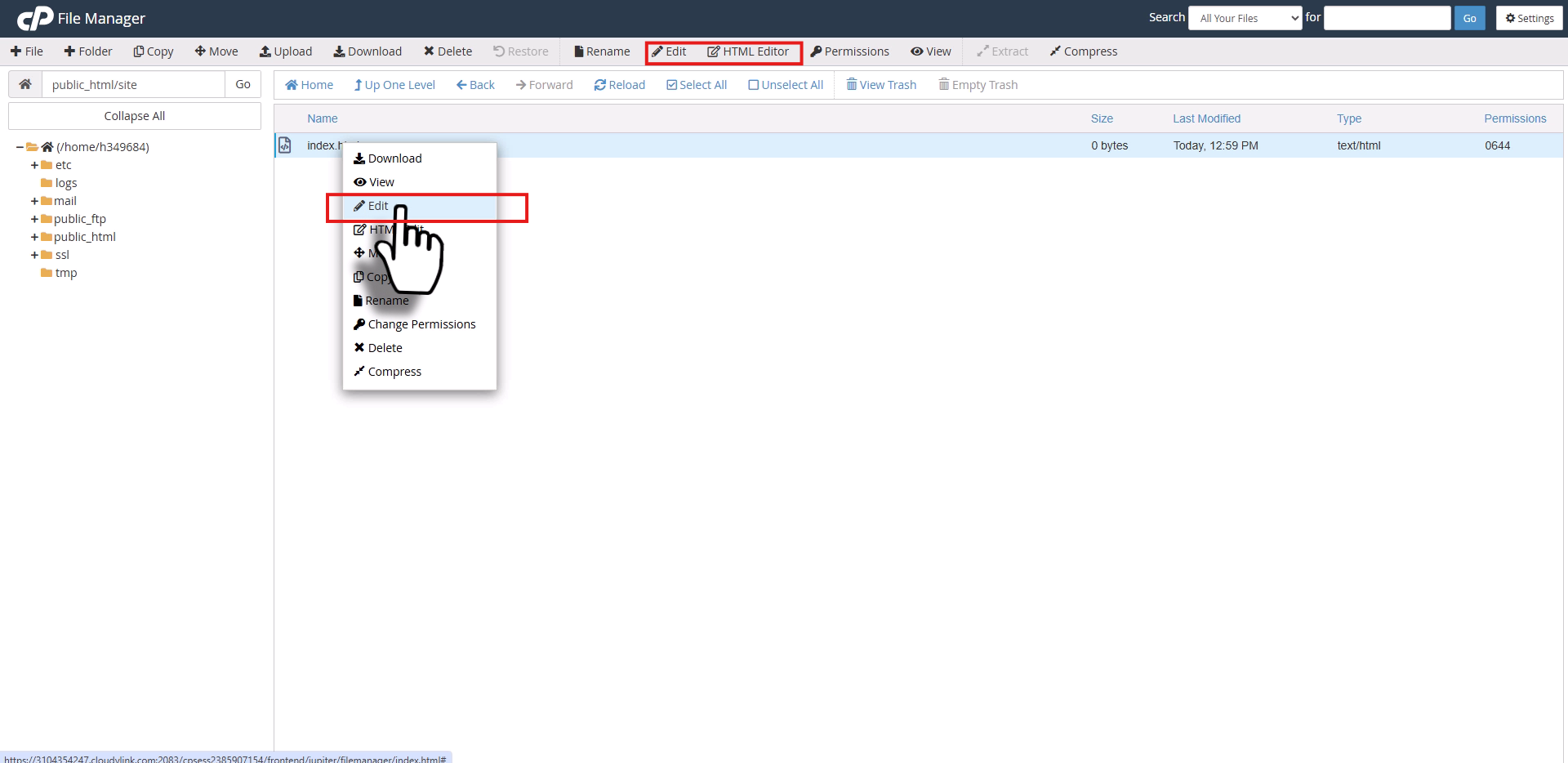
4. فایل ایجادشده را مشاهده خواهید کرد.
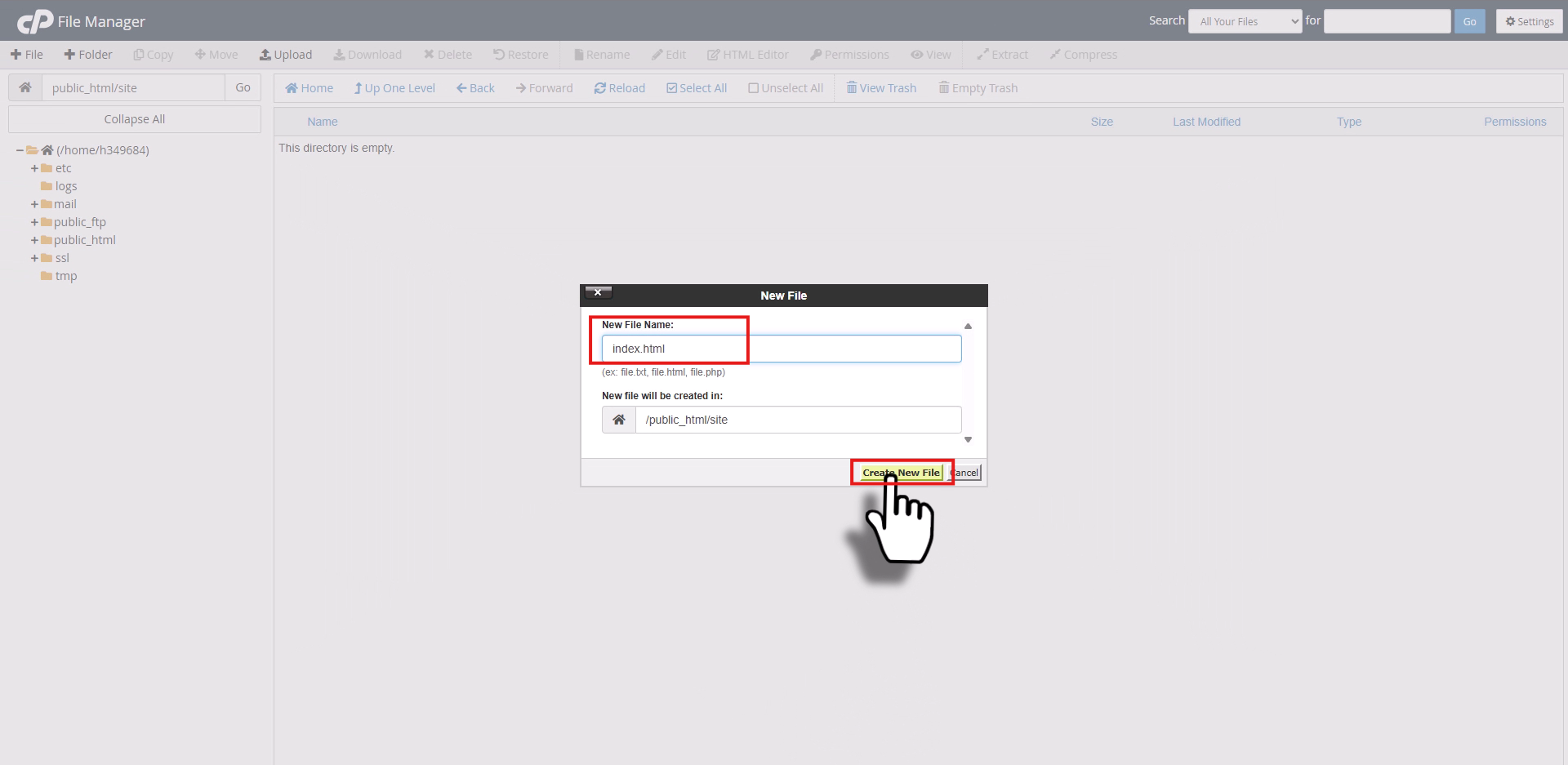
برای ویرایش فایل:
میتوانید روی فایل Right Click کرده و گزینه Edit را انتخاب کنید.
یا از منوی بالای صفحه روی گزینه Edit کلیک کنید.
(در این مثال، فایل از نوع HTML است.)
نمایش فایل در مرورگر
1.یک تب جدید در مرورگر (Chrome) باز کنید.
2.آدرس وبسایت را به همراه دایرکتوری و نام فایل وارد کنید.
مثال: example.com/site/index.html
در این مرحله ممکن است یک صفحه خالی مشاهده کنید، زیرا هنوز هیچ کدی داخل فایل HTML قرار داده نشده است.
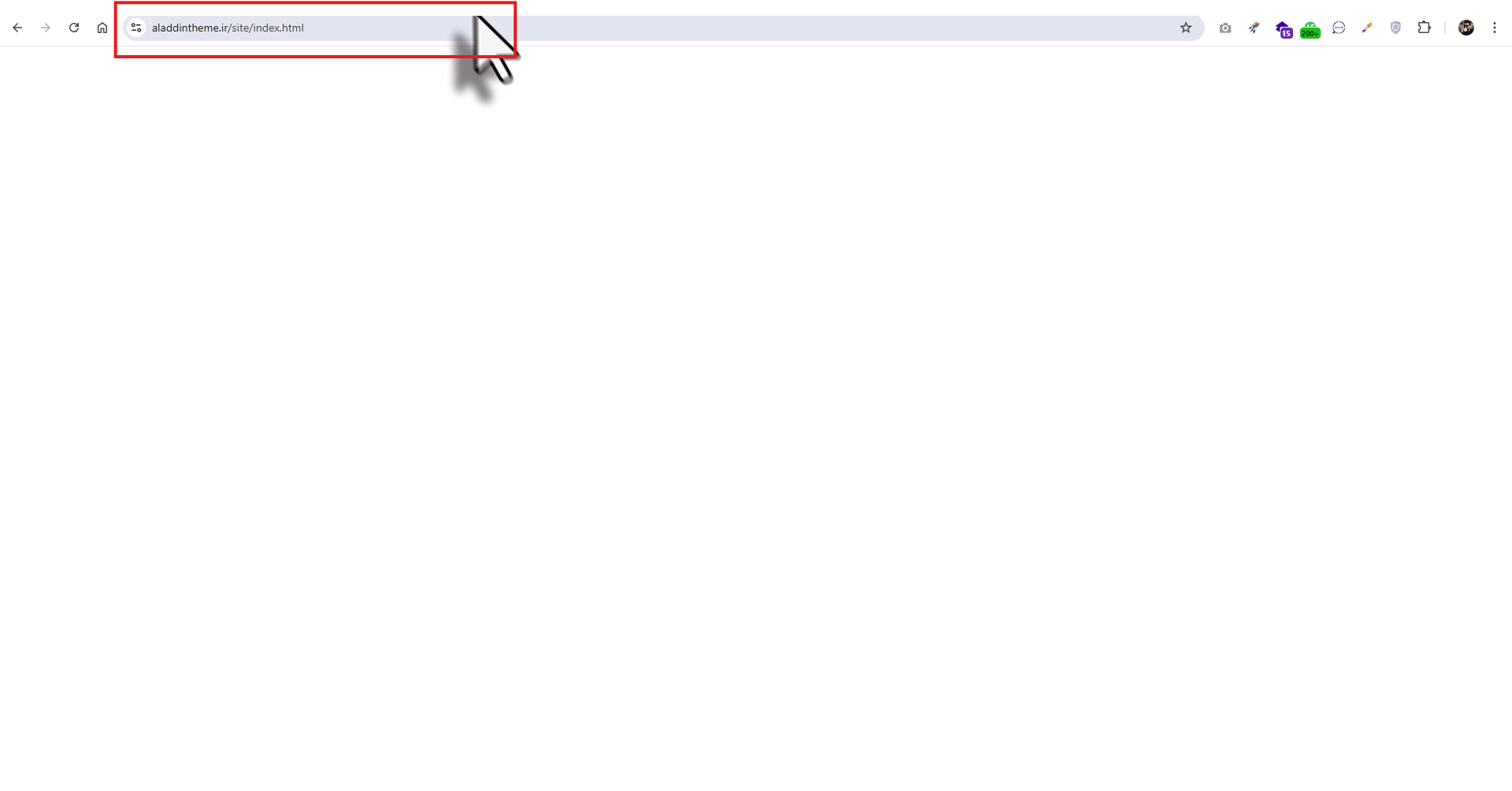
وارد کردن کد در فایل HTML
1.کد HTML موردنظر را داخل فایل وارد (Paste) کنید.
2.روی گزینه Save Changes کلیک کنید.
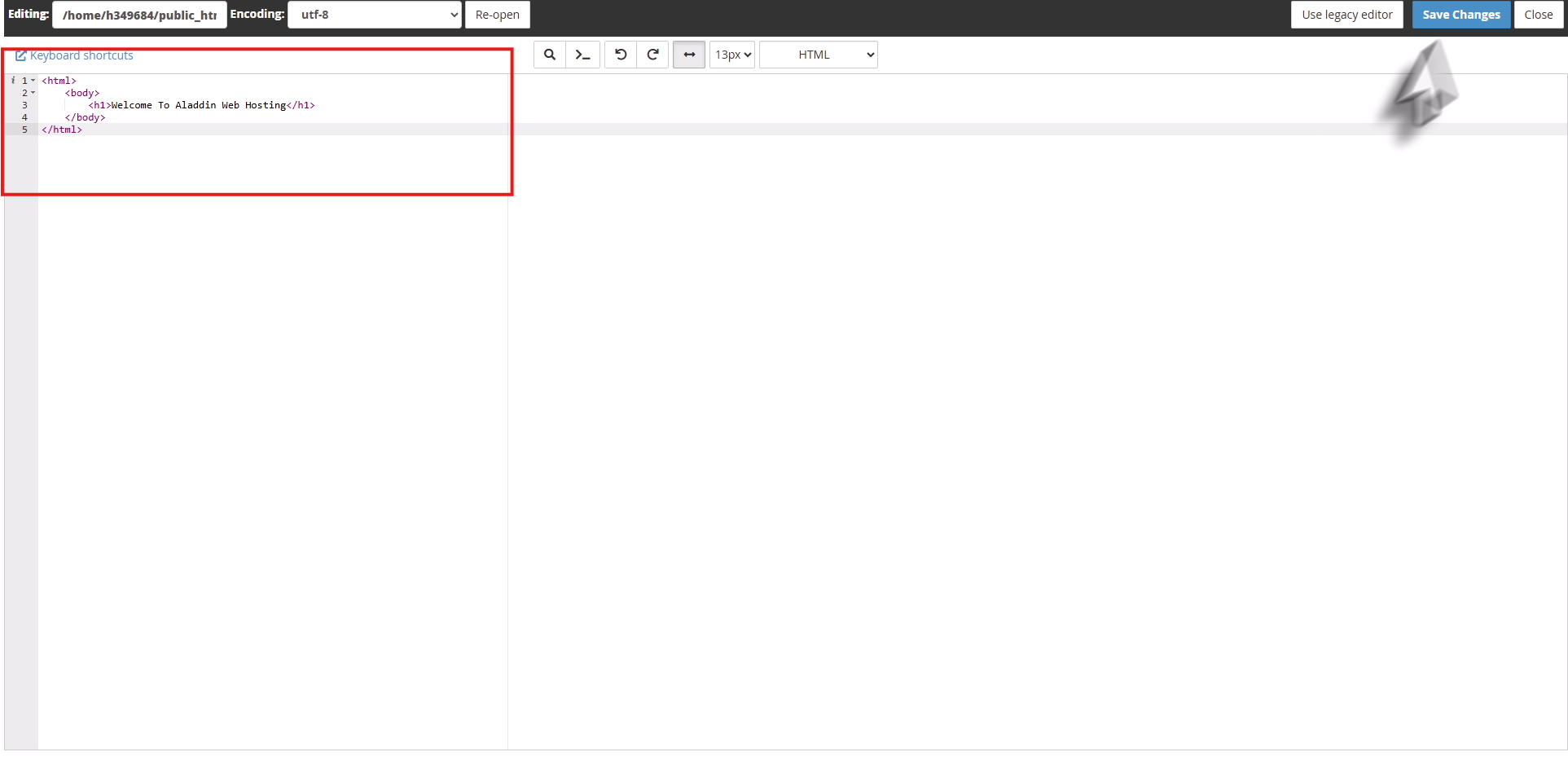
3. با Refresh کردن صفحه مرورگر، مشاهده میکنید متنی که در فایل HTML نوشتهاید نمایش داده میشود.

نکته مهم درباره وردپرس و Joomla
توجه داشته باشید که سایتهای وردپرسی و جوملایی بهصورت پیشفرض تمام این ساختارها را دارند.
هنگام نصب WordPress یا Joomla در cPanel، مراحل نصب بهصورت خودکار File و Folderهای لازم را ایجاد میکنند.
آموزش کامل و گامبهگام نصب وردپرس در هاست cPanel و راهاندازی آن در دایرکتوریهای مختلف، در ویدیوهای آموزشی دیگر برای شما آماده شده است.
مثال کاربردی از استفاده دایرکتوری
بهعنوان مثال، میتوانید:
- سایت اصلی خود را بهصورت Static Website راهاندازی کنید.
- و بخش Blog را در یک دایرکتوری جداگانه با WordPress اجرا کنید.
نمونه آدرس: example.com/blog
این روش باعث میشود مدیریت مقالات و محتوا بسیار سادهتر و حرفهایتر انجام شود.