
مدیریت فایلها در هاست با استفاده از File Manager
در این آموزش، با نحوه مدیریت فایلها از طریق ابزار File Manager در پنل هاست آشنا میشویم. این ابزار به شما این امکان را میدهد که بدون نیاز به نرمافزارهای FTP، فایلهای سایت را مستقیماً از داخل کنترل پنل مدیریت کنید.
نحوه دسترسی به File Manager
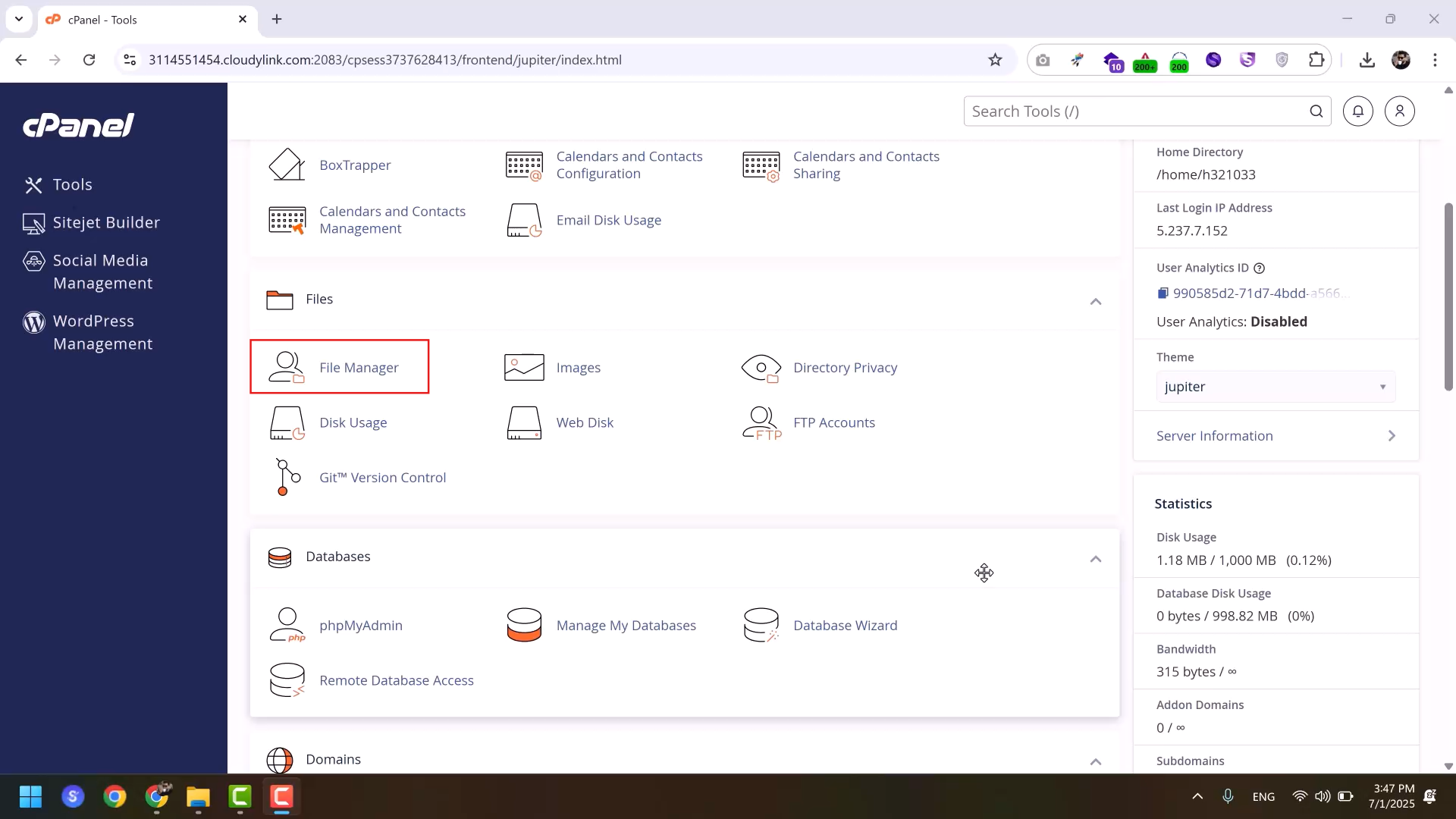
برای ورود به بخش فایلها، ابتدا وارد کنترلپنل هاست خود شوید. سپس از منوی اصلی گزینه File Manager یا «مدیریت فایل» را انتخاب کنید. پس از ورود به این بخش، با لیستی از ابزارها در نوار بالای صفحه روبهرو میشوید که هرکدام برای انجام یک عملیات مشخص روی فایلها طراحی شدهاند.
آپلود فایل در مسیر Public_html
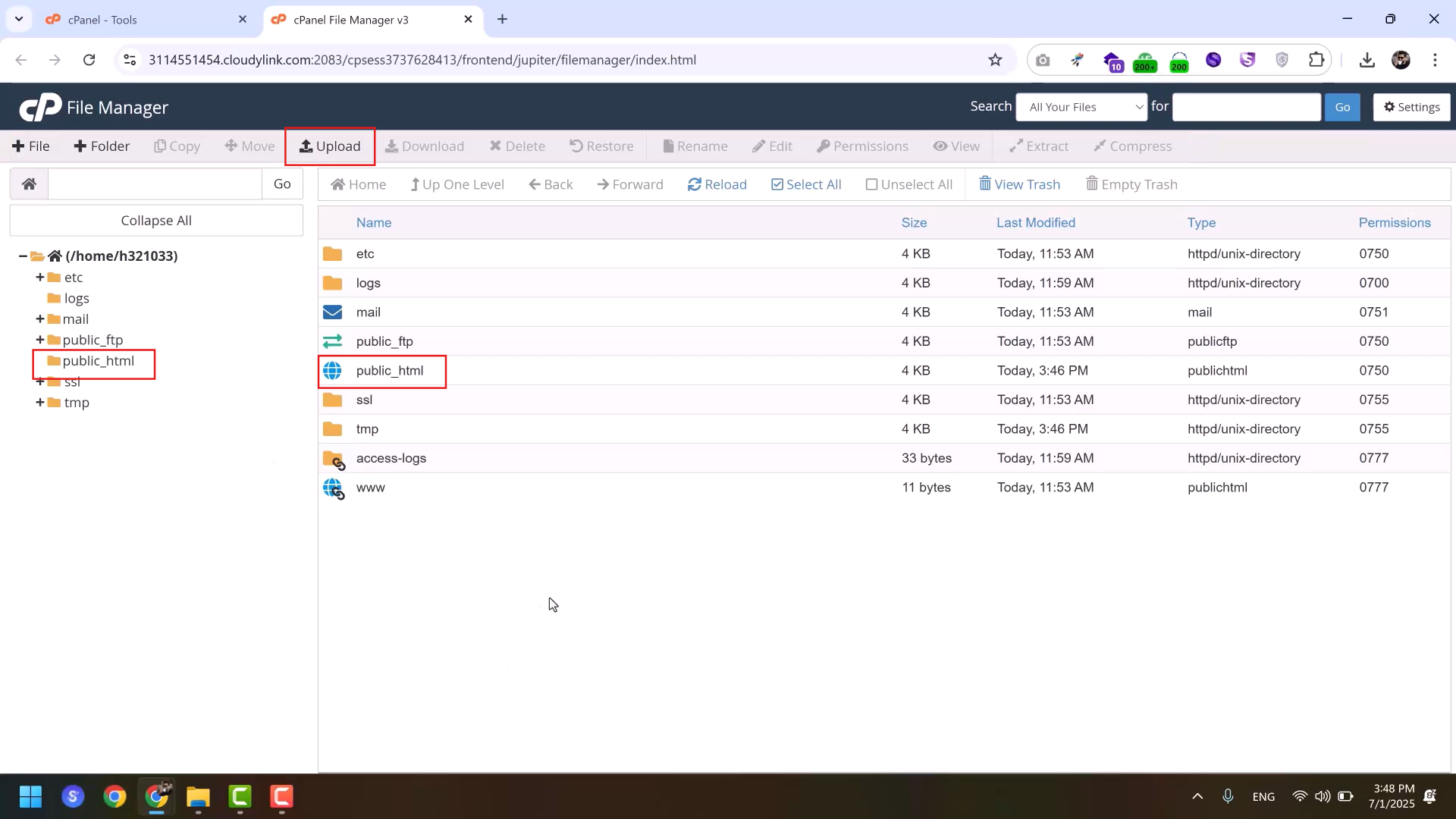
اگر قصد دارید فایلی را روی سایت آپلود کنید تا از طریق آدرس دامنه یا پوشه روت (Public_html) به آن دسترسی داشته باشید، مراحل زیر را دنبال کنید:
1. از منوی سمت چپ، وارد پوشه public_html شوید.
2.سپس از نوار بالای صفحه، گزینه Upload را انتخاب کرده و فایل مورد نظر خود را بارگذاری کنید
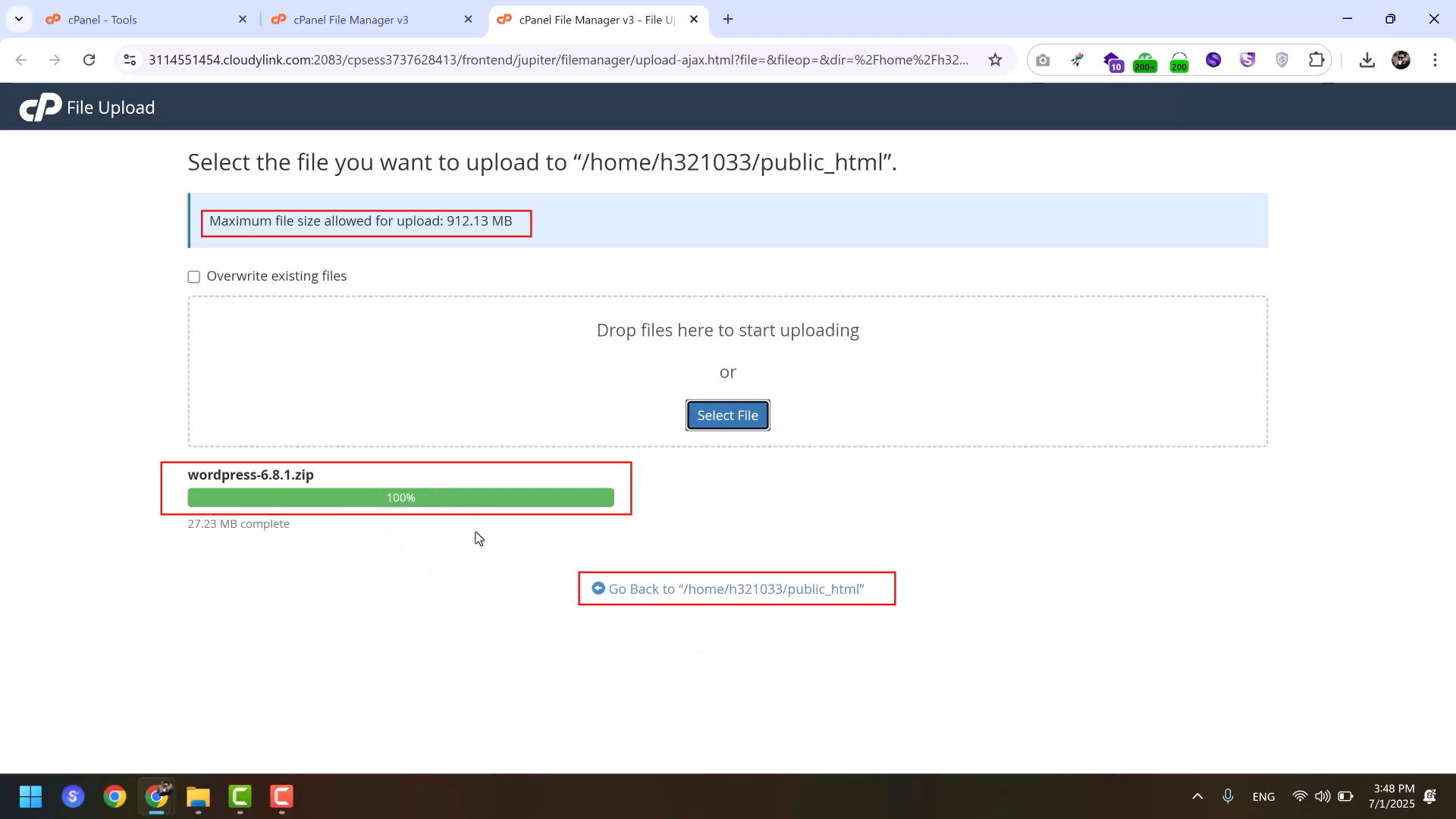
توجه داشته باشید که نمیتوانید بیشتر از ظرفیت هاست خود فایل آپلود کنید. همچنین، سرعت آپلود بستگی به حجم فایل و سرعت اینترنت شما دارد.
پس از اتمام آپلود، نوار وضعیت به رنگ سبز در میآید که نشاندهنده موفقیتآمیز بودن فرآیند است. و شما از این بخش میتوانید وارد فایل Html بشید .
مدیریت فایلها با کلیک راست یا ابزارهای بالا
پس از آپلود فایل، میتوانید با کلیک راست روی فایل یا استفاده از گزینههای بالای صفحه، عملیات مختلفی انجام دهید:
- Download: دانلود مجدد فایل
- View: مشاهده فایل بهصورت پیشنمایش
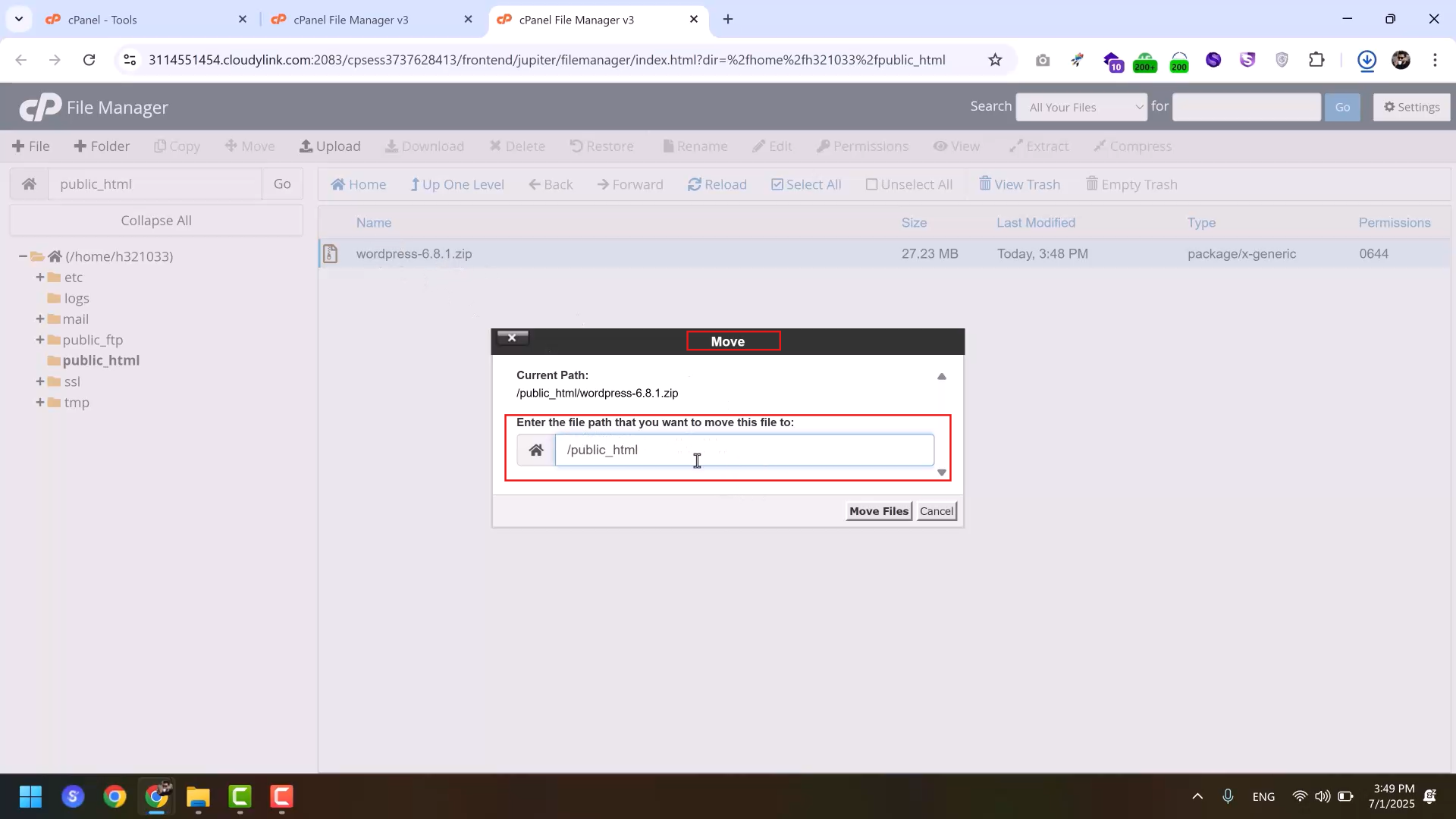
- Move: انتقال فایل به مسیر دلخواه (مشابه “Cut” در ویندوز) و از شما یک ادرس میخواهد که به آن ادرس منتقل بشه
- Copy: کپی فایل در مسیر دیگر
- Rename: تغییر نام فایل (هم با دوبار کلیک روی نام فایل، هم با استفاده از گزینه Rename)
ساخت پوشه جدید در هاست
برای ایجاد پوشه جدید:
1.در صفحه مورد نظر، روی گزینه + Folder کلیک کنید.
2.یک نام برای پوشه جدید وارد کرده و روی Create New Folder کلیک کنید.
3.پوشه ایجاد شده ابتدا خالی است. وقتی روی آن کلیک کنید، در ساختار درختی سمت چپ نیز نمایش داده میشود.
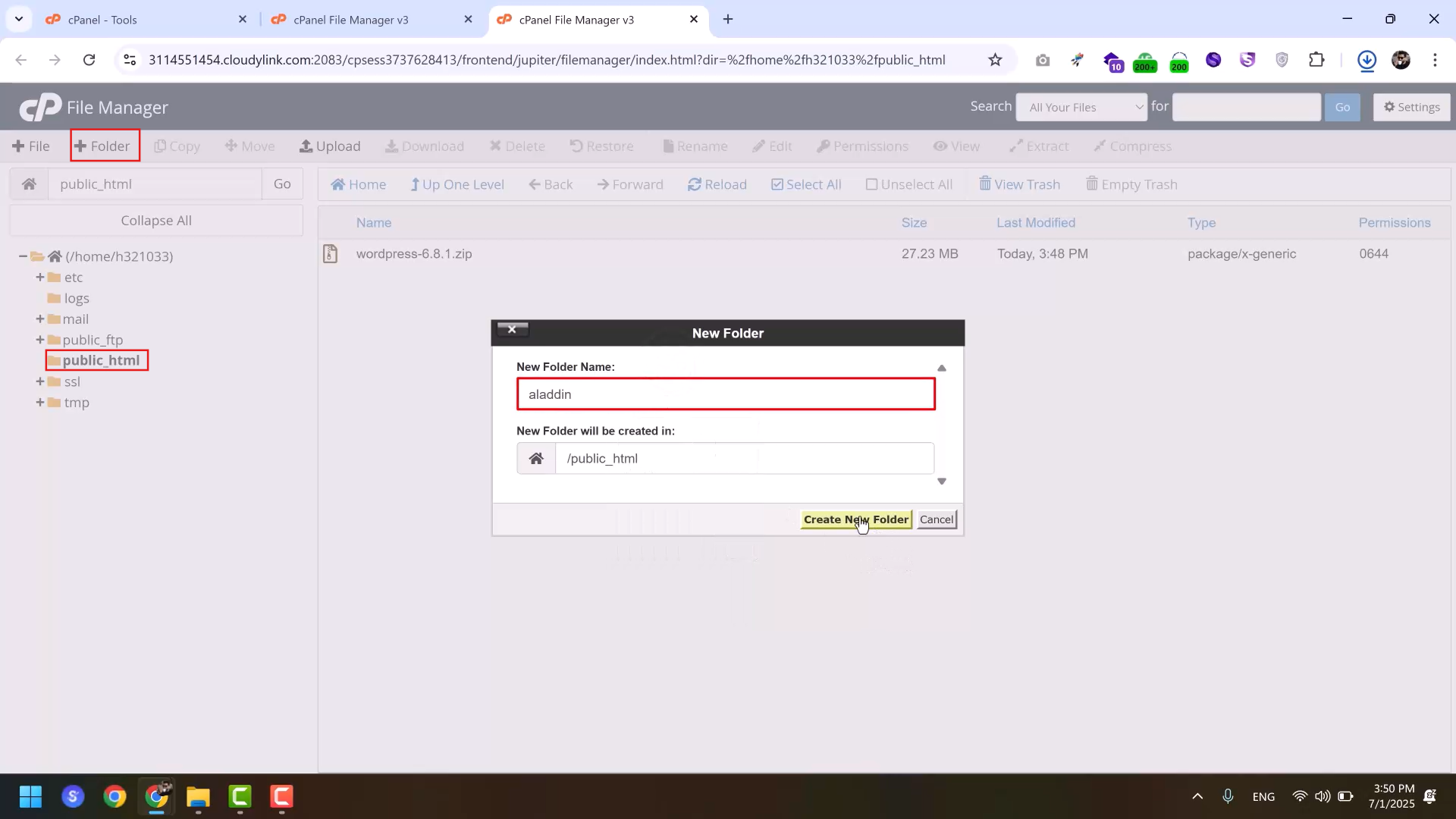
برای انتقال یک فایل به این پوشه، از گزینه Move استفاده کرده و نام پوشه مقصد (مثلاً “aladdin”) را وارد کنید. فایل شما بهصورت مستقیم به آن پوشه منتقل خواهد شد.
ساخت فایل جدید و ویرایش محتوا
برای ایجاد یک فایل جدید در هاست:
-
از گزینه + File استفاده کرده و یک نام همراه با پسوند مناسب وارد کنید (مثلاً
index.htmlیاconfig.php). -
برای ویرایش محتوای فایل، روی آن راستکلیک کرده و گزینه Edit یا HTML Editor را انتخاب کنید.
-
ویرایشگر متنی باز میشود که میتوانید محتوای فایل را در آن ویرایش کرده و ذخیره کنید.
نکته: آشنایی با پسوند فایلها مثل .html، .php، .css و غیره برای ایجاد فایلهای صحیح ضروری است.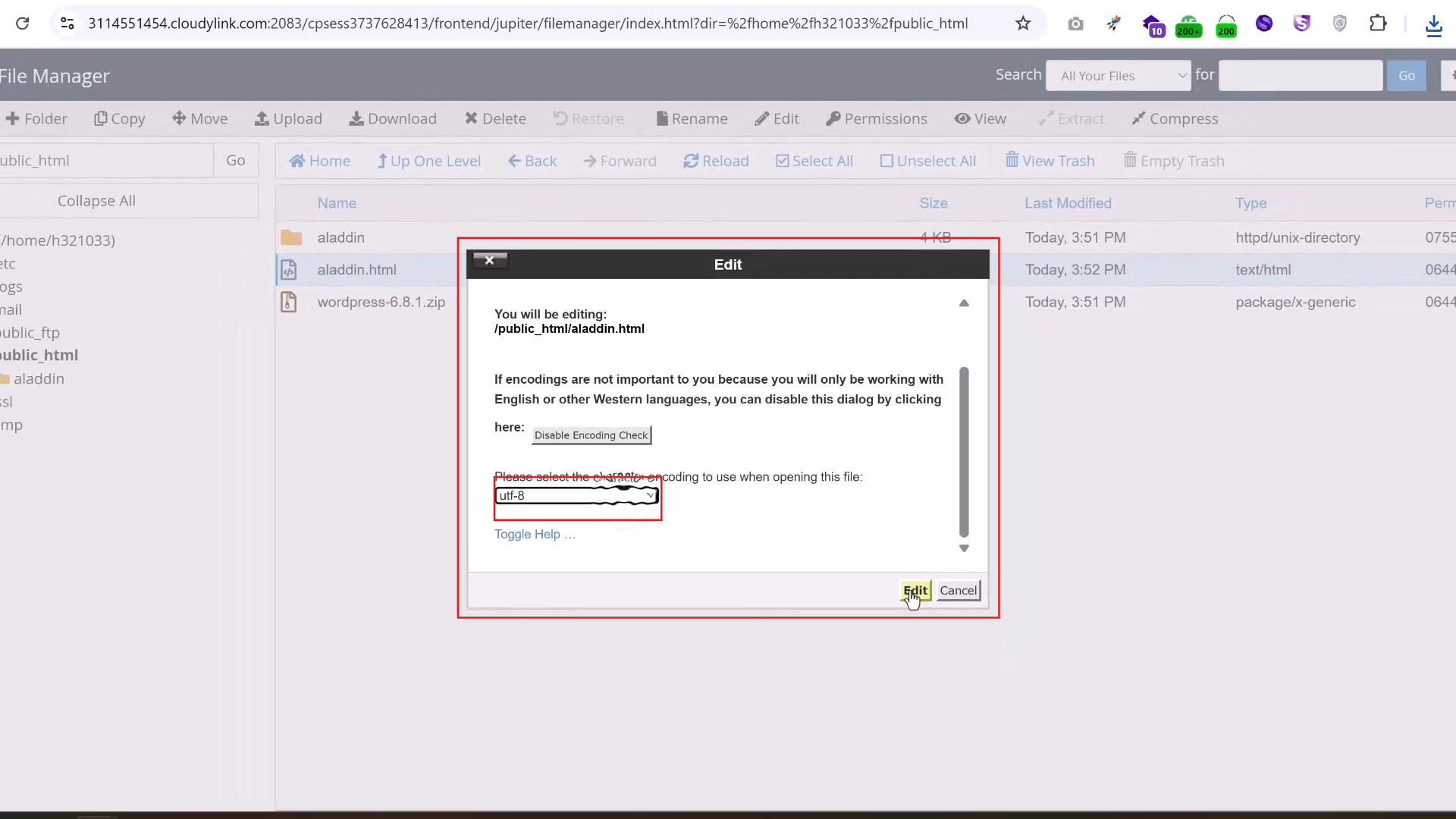
انتخاب چند فایل بهصورت همزمان
اگر نیاز دارید چند فایل را باهم انتخاب کنید (مثلاً برای انتقال یا حذف دستهجمعی):
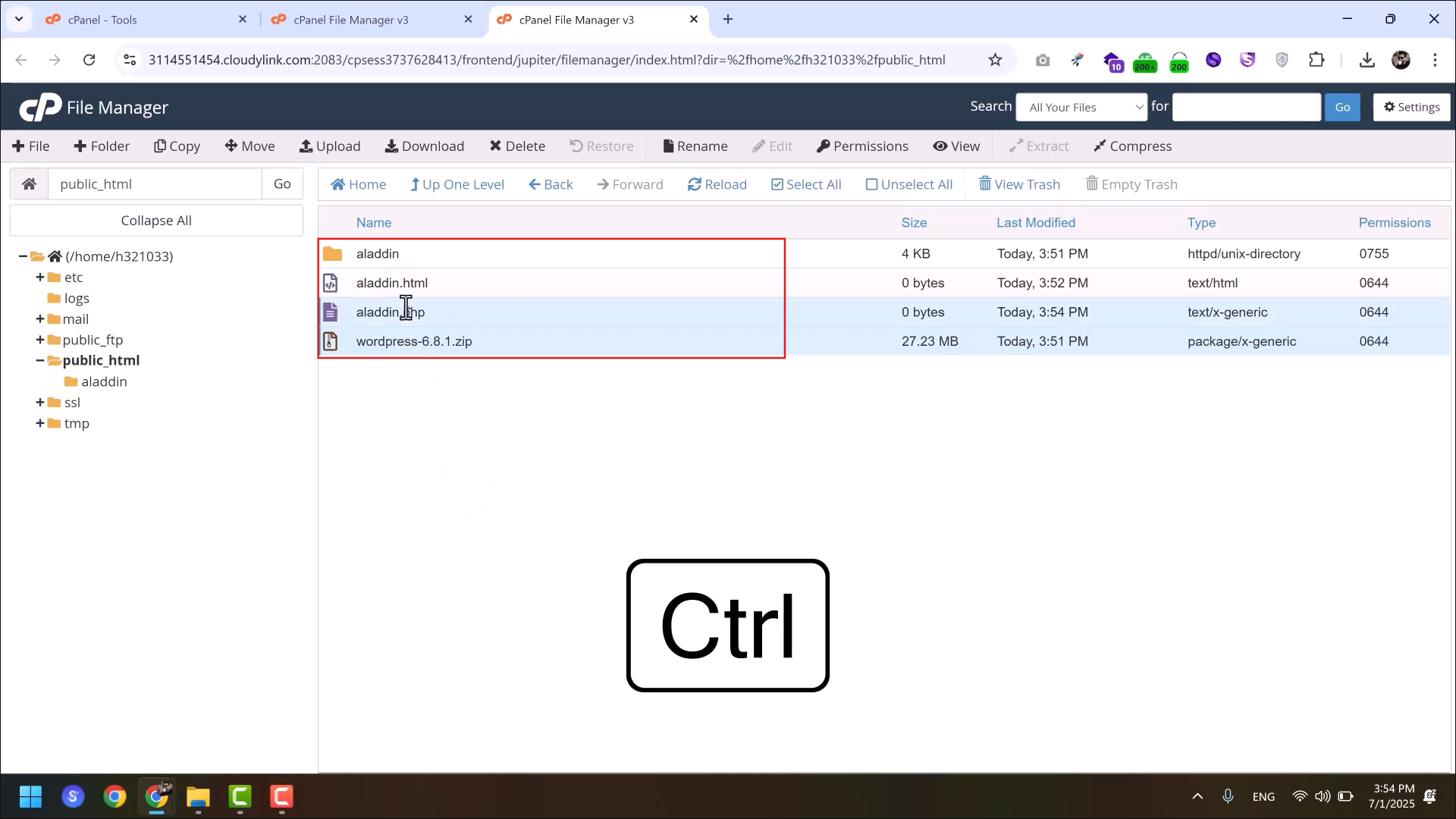
- دکمه Ctrl (روی کیبورد) را نگه دارید و روی فایلهای مورد نظر کلیک کنید.
- برای انتخاب ردیفی از فایلها نیز میتوانید از ctrlاستفاده کنید.
در نتیجه
ابزار File Manager در هاست، یک محیط ساده اما قدرتمند برای مدیریت فایلهای سایت است. از آپلود و دانلود گرفته تا ساخت پوشه و فایل، همه عملیات را میتوانید بدون خروج از مرورگر انجام دهید. آشنایی با این ابزار برای هر مدیر سایت وردپرسی ضروری است.